New & Blog
Ultime dal Blog
Qui le nostre esperienze su problematiche riscontrate negli ultimi anni lavorando in vari settori web,
13, Gen 2021
Quale Tema WordPress Scegliere ?
Dovete decidere tra Astra e GeneratePress come tema del vostro sito WordPress?
Secondo le statistiche, questi sono due dei temi più popolari di WordPress. Hanno anche lo stesso approccio di base, il che rende difficile fare una scelta.
Entrambi offrono una base leggera e multiuso con numerose possibilità di personalizzazione tramite il Personalizza di WordPress. Entrambi possono essere usati per qualsiasi scopo, dal blog al sito di business, dal negozio di ecommerce al sito di membership e altro ancora.
- 0
- By Roberto Ercolese

29, Dic 2020
Come Cambiare la Homepage di WordPress (3 Metodi)
La vostra homepage vi permette di dare un tono a tutto il vostro sito web. Se la home page non mostra i contenuti giusti, o semplicemente non è come ve la immaginavate, dovreste apportare qualche modifica. Tuttavia, se non avete molta esperienza nella costruzione di siti web, questo aspetto potrebbe scoraggiarvi.
La buona notizia è che WordPress vi offre molte possibilità di cambiare la vostra homepage, e non si tratta di un compito difficile da realizzare. Ci sono diversi modi che potete seguire per rendere la vostra homepage uno strumento migliore che trasmetta correttamente il vostro messaggio.In questa guida parleremo di cosa è la homepage di WordPress e del motivo per cui potreste volerla modificare. Poi vi mostreremo alcuni modi per modificarla e personalizzarla.
Cominciamo!
Che Cos’È la Homepage di WordPress (e Perché Cambiarla)
La vostra homepage è come lo zerbino di benvenuto del vostro sito web. È la prima pagina che i visitatori vedono quando digitano il vostro URL, quindi è bene che dia una solida prima impressione.
La homepage dovrebbe fornire ai visitatori un’idea chiara del vostro sito web e di cosa possa offrire loro. La homepage di Slack fa un ottimo lavoro per mostrare il prodotto e attirare l’attenzione delle persone:

Homepage Slack
Per impostazione predefinita, molti temi WordPress usano l’homepage per mostrare gli ultimi articoli del blog.
Però potreste volere qualcosa di diverso. Questo è particolarmente vero se non avete un blog, o se non è il focus del vostro sito web.
Potreste anche voler cambiare la vostra homepage nel corso degli anni. Ad esempio, se decidete di fare una vendita o un evento per le festività, potreste aggiornare la pagina per pubblicizzare quella promozione. In altre parole, non mancano i motivi per cambiare la vostra homepage WordPress.
Come Impostare una Homepage Statica
Se non volete visualizzare gli articoli del vostro blog sulla prima pagina del vostro sito web, potete invece impostare una homepage ‘statica’. Una pagina statica mostra contenuti che non cambiano frequentemente. Sul vostro sito WordPress potete avere una homepage e una pagina blog separata.
Per creare la vostra homepage, iniziate con l’accesso alla vostra bacheca di amministrazione. Fate clic su Pagine > Aggiungi pagina:
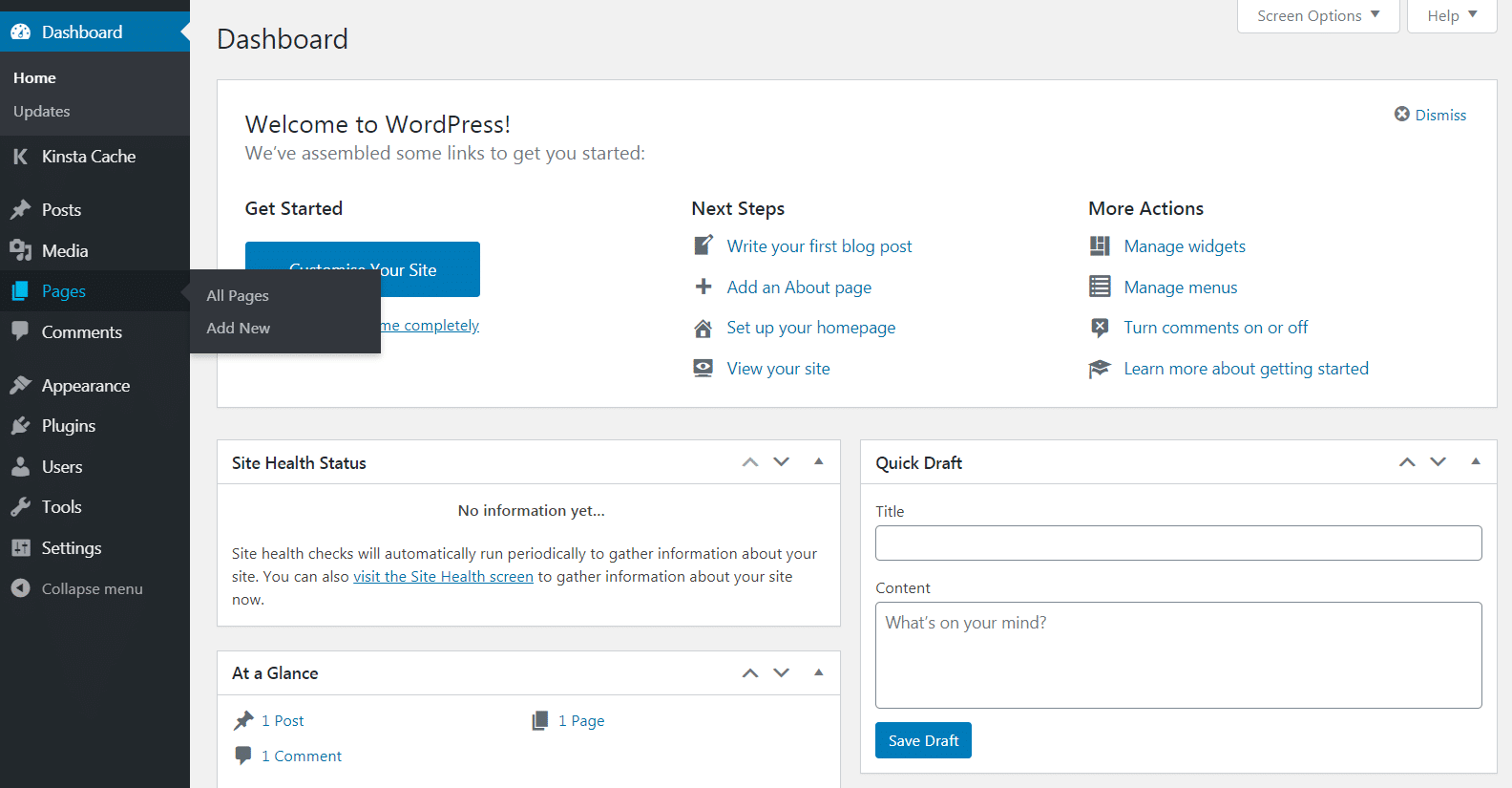
Il primo passo è quello di creare una nuova pagina per la vostra homepage e una per il vostro blog, se lo desiderate
Date un nome alla vostra homepage di WordPress e fate clic sul pulsante Pubblica. Poi ripetete questi passaggi una seconda volta per creare la vostra pagina del blog.
Ora che avete le vostre pagine pronte, potete dire a WordPress per cosa usarle.
Nel menu WordPress, andate su Impostazioni > Lettura e, sotto le opzioni La tua homepage mostra, selezionate Una pagina statica. Successivamente, usate i menu a discesa per scegliere la pagina della homepage e quella degli articoli:
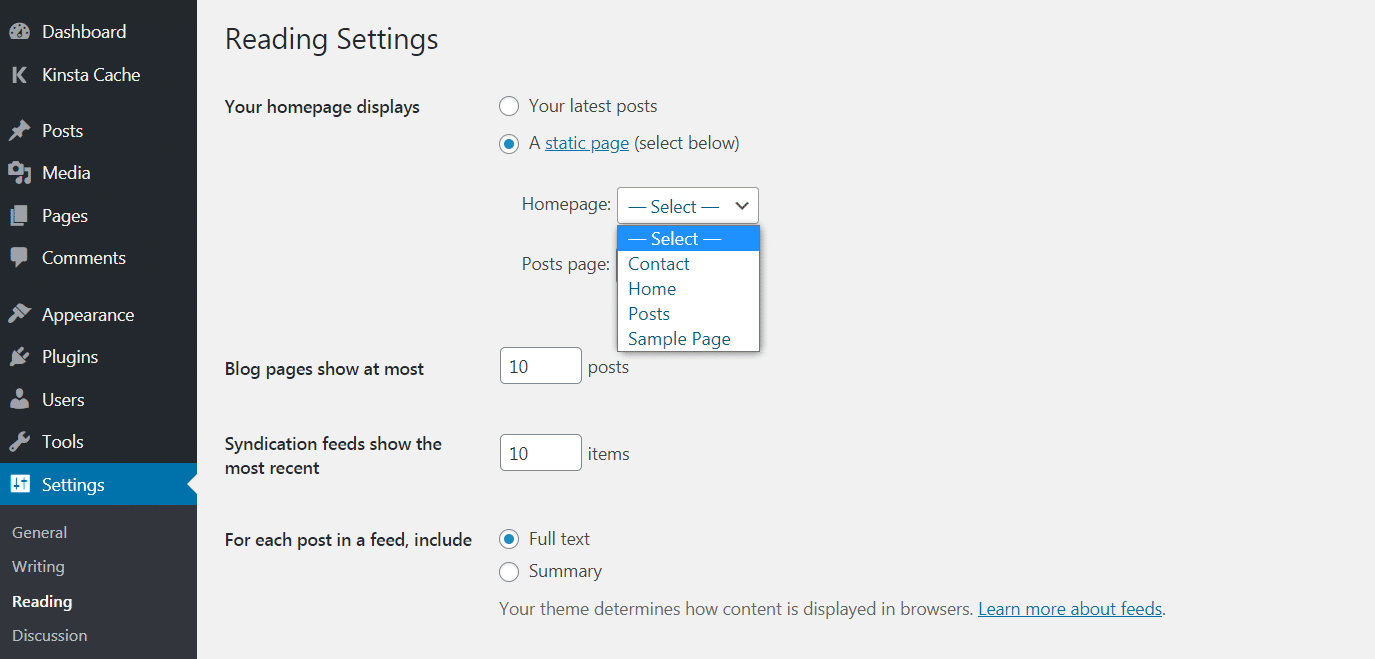
Trovate la possibilità di impostare una homepage statica nelle impostazioni di lettura
Mentre eseguite questi passaggi, meglio mettere il sito in modalità di manutenzione. In questo modo, i visitatori vedranno un messaggio impostato da voi, piuttosto che un sito web non funzionante o una pagina di errore generica. Se avete già un po’ di traffico sul vostro sito, dovrete considerare di fare questo passaggio prima di modificare la vostra homepage.
Per impostare questa funzione è possibile usare il plugin WP Maintenance Mode:

WP Maintenance Mode
Questo plugin consente di inviare un messaggio personalizzato ai visitatori del sito e far loro sapere che il sito sarà presto di nuovo online.
Come Cambiare la Vostra Homepage di WordPress (3 Metodi)
Ora che avete impostato la vostra homepage, è il momento di progettarla e di aggiungere qualche contenuto.
Diamo un’occhiata a tre diversi strumenti che potete usare a questo scopo.
1. Uso dello Strumento Personalizza Temi per Modificare la Vostra Homepage
Molti temi WordPress forniscono un design di base della homepage, così come alcune opzioni per modificarla. È possibile accedere a queste opzioni tramite lo strumento Personalizza per i temi.
Partendo dalla vostra area amministrativa, fate clic su Aspetto > Personalizza per lanciare lo strumento. Il Personalizza vi fornirà un’anteprima live mentre modificate la vostra homepage, in modo che possiate vedere come le vostre modifiche influiscono sull’aspetto del vostro sito web.
Tuttavia, queste modifiche non avranno effetto finché non fate clic sul pulsante Pubblica, quindi sentitevi liberi di sperimentare.
A seconda del tema, potreste avere diverse opzioni per le modifiche da apportare. Potete esplorarle usando le schede del menu, o fare clic su qualsiasi area con l’icona di una matita blu per modificarla:
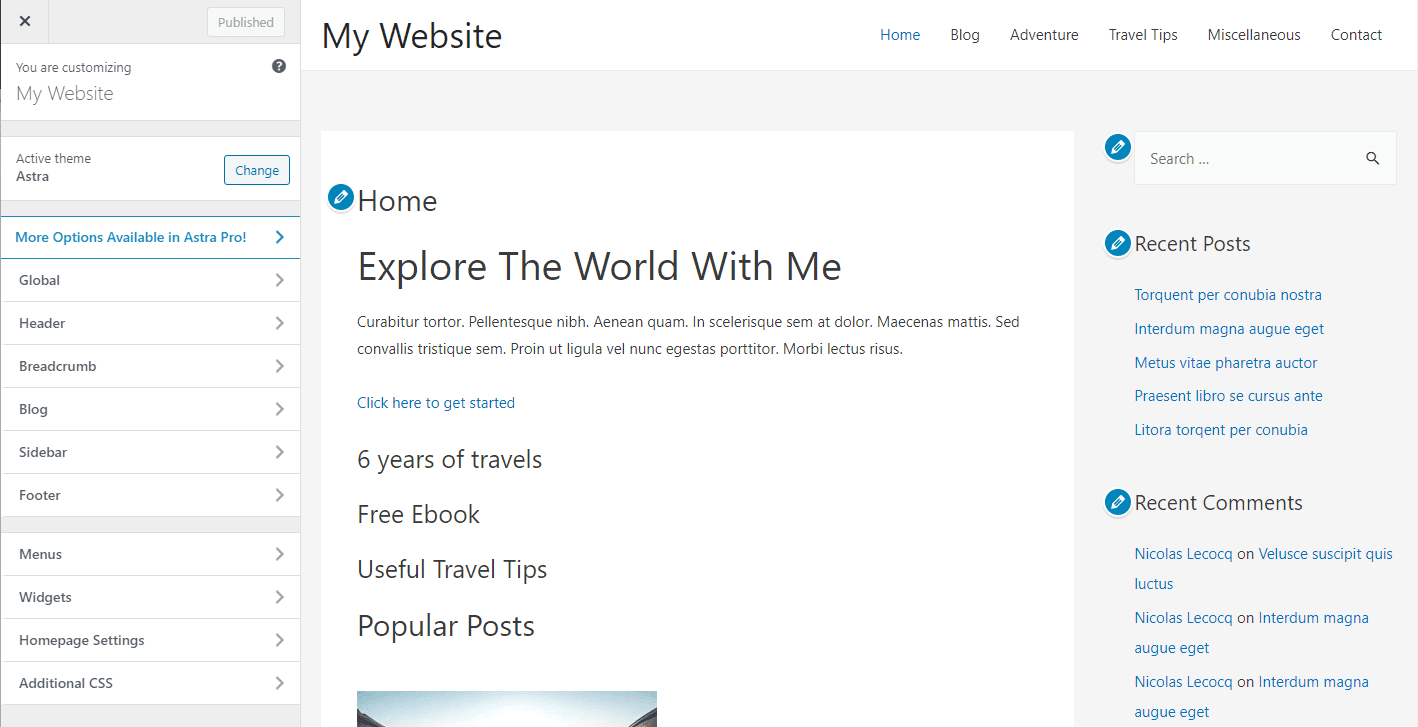
Gli elementi contrassegnati con l’icona della matita blu sono tutti modificabili
Se il vostro tema include più template per le vostre pagine, potreste voler iniziare a esplorarle.
Alcuni temi vi danno la possibilità di scegliere dove posizionare la vostra barra laterale, per esempio, o vi permettono di rimuovere completamente quell’elemento per una pagina a tutta larghezza:
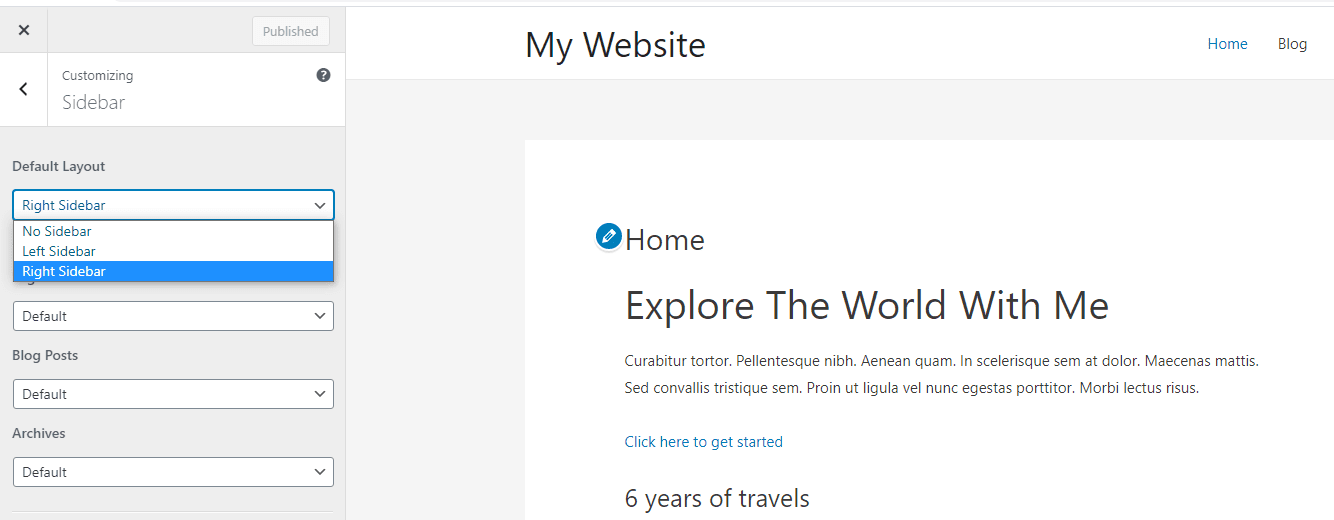
Il vostro tema può fornirvi alcune opzioni di impaginazione diverse
Se ci sono sezioni della homepage che preferite non usare, dal Personalizza del tema potete rimuoverle.
Potete farlo navigando verso l’elemento nel menu e facendo clic sull’icona dell’occhio accanto al nome della sezione:
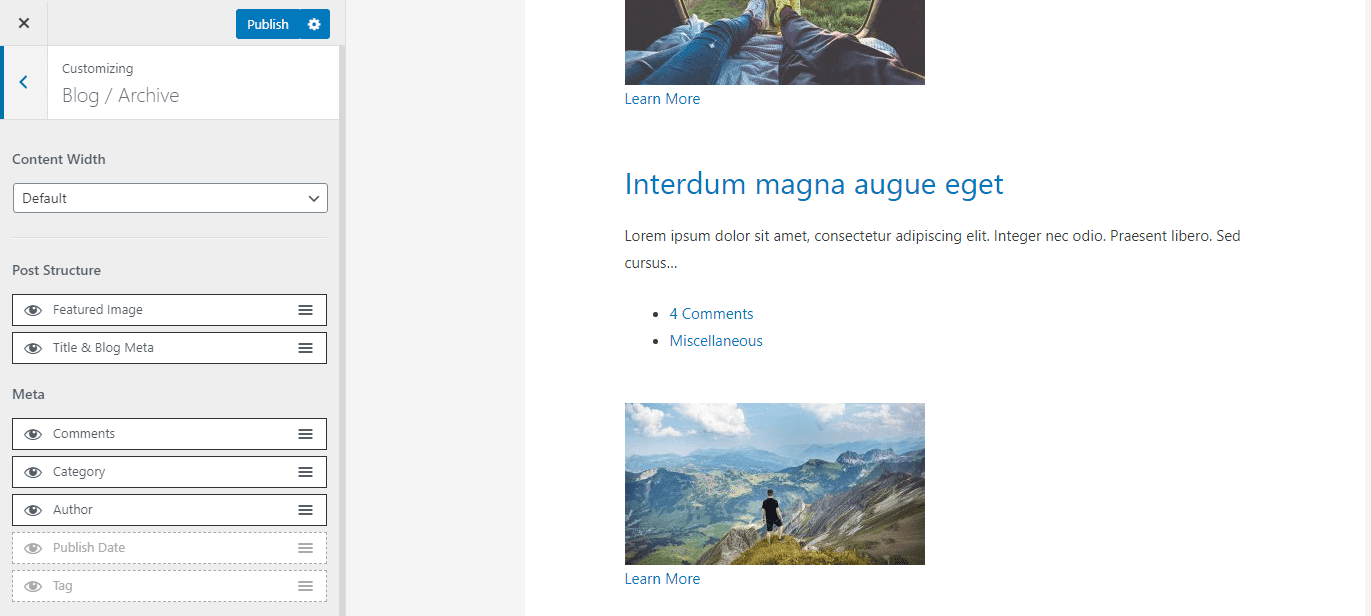
Per rimuovere una sezione dell’homepage fate clic sull’icona dell’occhio
È sempre possibile riportare indietro le aree rimosse facendo clic nuovamente sulla stessa icona. Potete anche trascinare gli elementi della colonna se volete cambiare il loro ordine.
2. Modifica della Homepage di WordPress con l’Editor a Blocchi
Anche se avete fatto alcune modifiche con lo strumento Personalizza del tema, potreste voler fare ulteriori modifiche con l’editor a blocchi. Quest’ultimo vi offre più opzioni per modificare il design e il layout della vostra homepage.
Per iniziare, navigate verso la vostra homepage dal cruscotto dell’amministrazione facendo clic su Pagine. Selezionate poi la pagina che avete impostato come home. Con l’editor a blocchi potete aggiungere molti tipi diversi di contenuti alla vostra homepage. Potreste voler iniziare con un testo di presentazione del vostro sito web e di quello che fate.
Per iniziare, potete fare clic sulla pagina e iniziare a digitare. Il blocco paragrafo appropriato verrà creato automaticamente per voi.
Potete anche selezionare voi stessi il blocco facendo sul simbolo più, sia nell’angolo in alto a sinistra dello schermo, sia quando appare nella finestra dell’editor. Poi potete selezionare o cercare il blocco paragrafo:
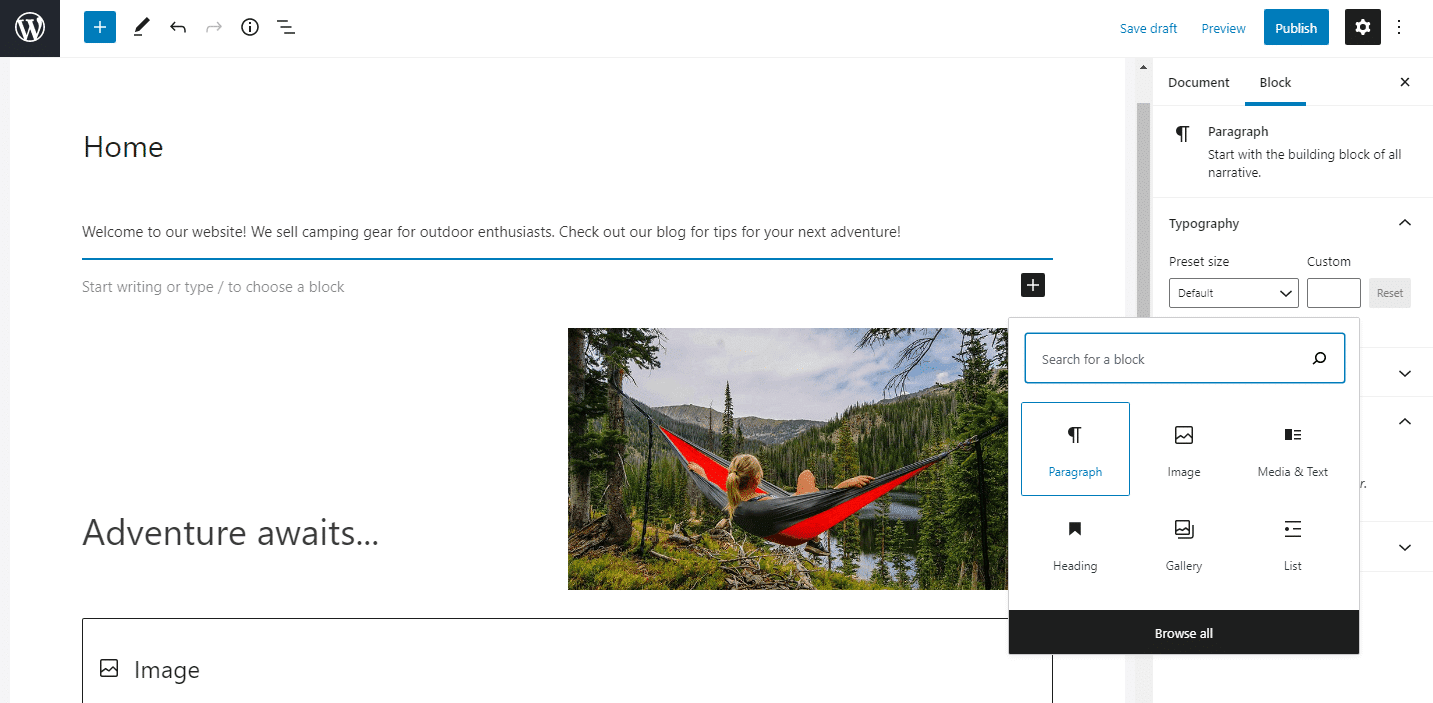
Potete utilizzare il blocco paragrafo per aggiungere testo alla vostra homepage
Una volta che il testo è pronto, potete usare il menu delle impostazioni dei blocchi per personalizzarlo ulteriormente. Sotto Impostazioni testo, potete modificare la dimensione del vostro testo selezionando una dimensione predefinita o personalizzata. Potete anche includere un drop cap per alcuni punti stile extra.
Per aggiungere un po’ di colore al vostro paragrafo, potreste voler esplorare le impostazioni colore. Anche in questo caso, è possibile scegliere tra una serie di colori predefiniti o usare un colore di marca personalizzato:
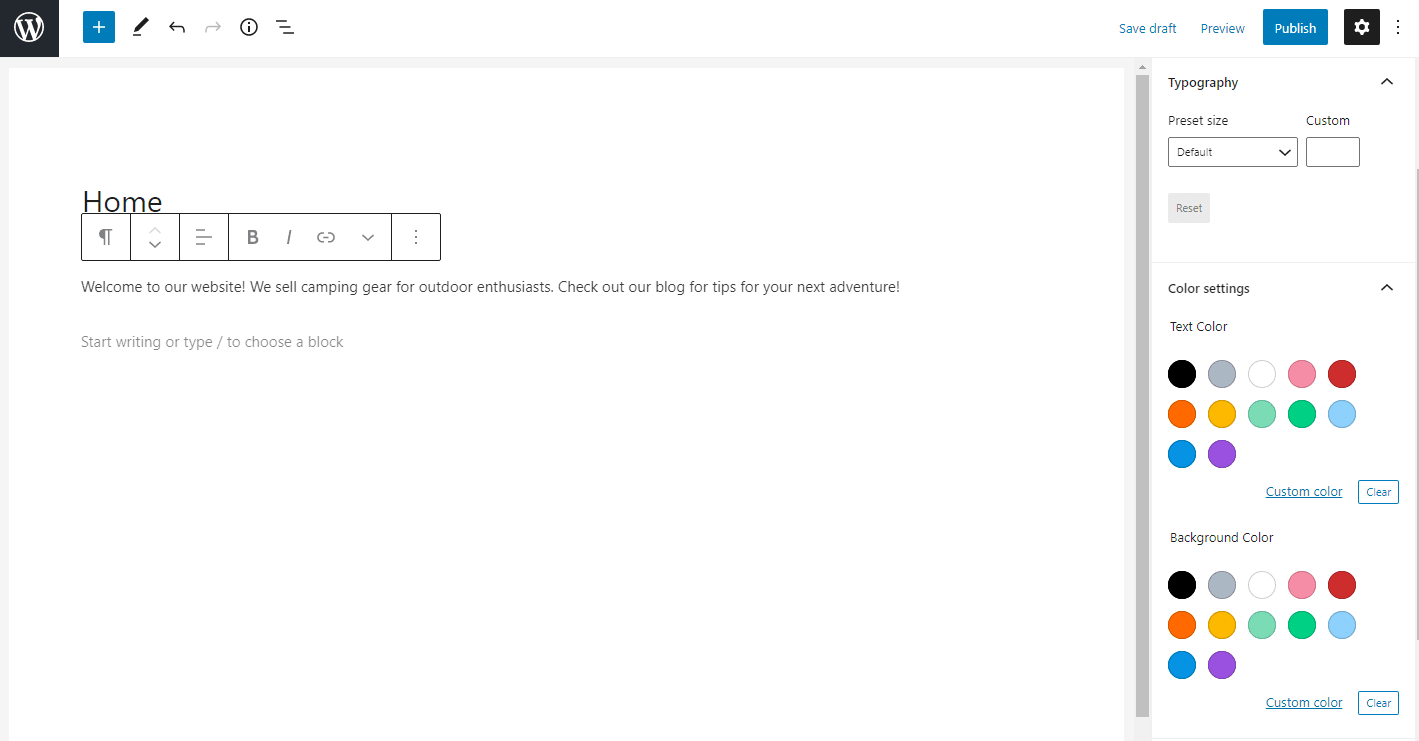
Personalizzare la dimensione e il colore del testo nell’editor a blocchi
Probabilmente vorrete includere alcune immagini anche sulla vostra homepage.
Potete farlo cliccando sul simbolo più e selezionando il blocco immagine:
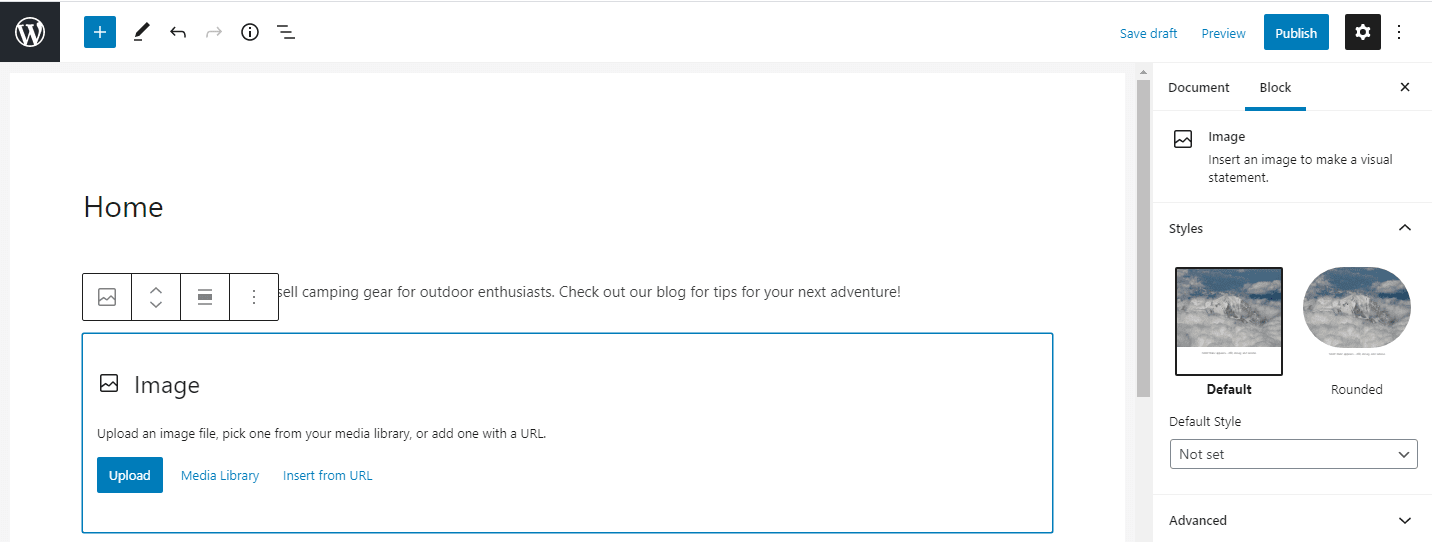
È possibile aggiungere facilmente immagini usando il blocco immagini
È possibile usare il blocco risultante per caricare un’immagine, selezionarne una dalla vostra libreria media o aggiungerne una tramite un URL. È quindi possibile usare la barra degli strumenti appena sopra il blocco per regolare l’allineamento dell’immagine o spostarla su e giù per la pagina.
Se volete aggiungere una didascalia, c’è spazio sotto l’immagine per includerne una.
A questo punto, potete continuare ad aggiungere blocchi fino a quando non sarete soddisfatti della vostra pagina. Per accedere ad altri blocchi, potete fare clic sul simbolo più e navigare o cercare nel menu risultante.
Potete anche fare clic su Sfoglia tutto per vedere tutti i blocchi a cui avete accesso.
Ad esempio, se prevedete di includere un mix di media e testo, potete farlo usando singoli blocchi di paragrafi e immagini. Oppure potete provare a usare il blocco Media e Testo:
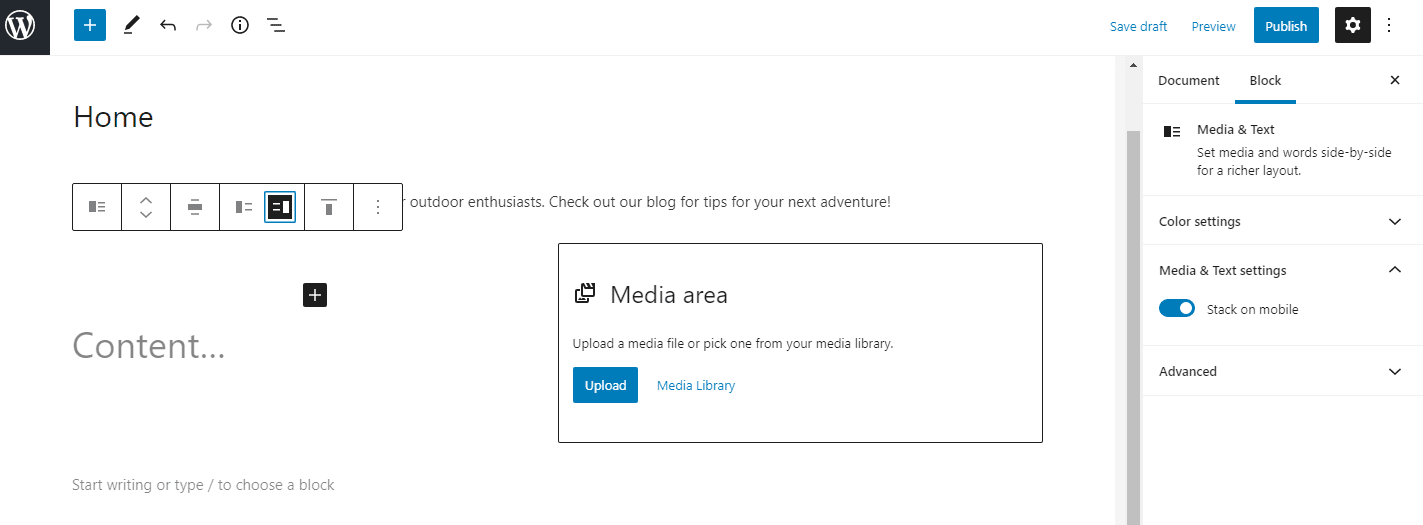
È possibile aggiungere media e testo insieme in un unico blocco
Questo blocco consente di visualizzare sia i contenuti multimediali che quelli scritti nello stesso blocco, in una varietà di configurazioni:
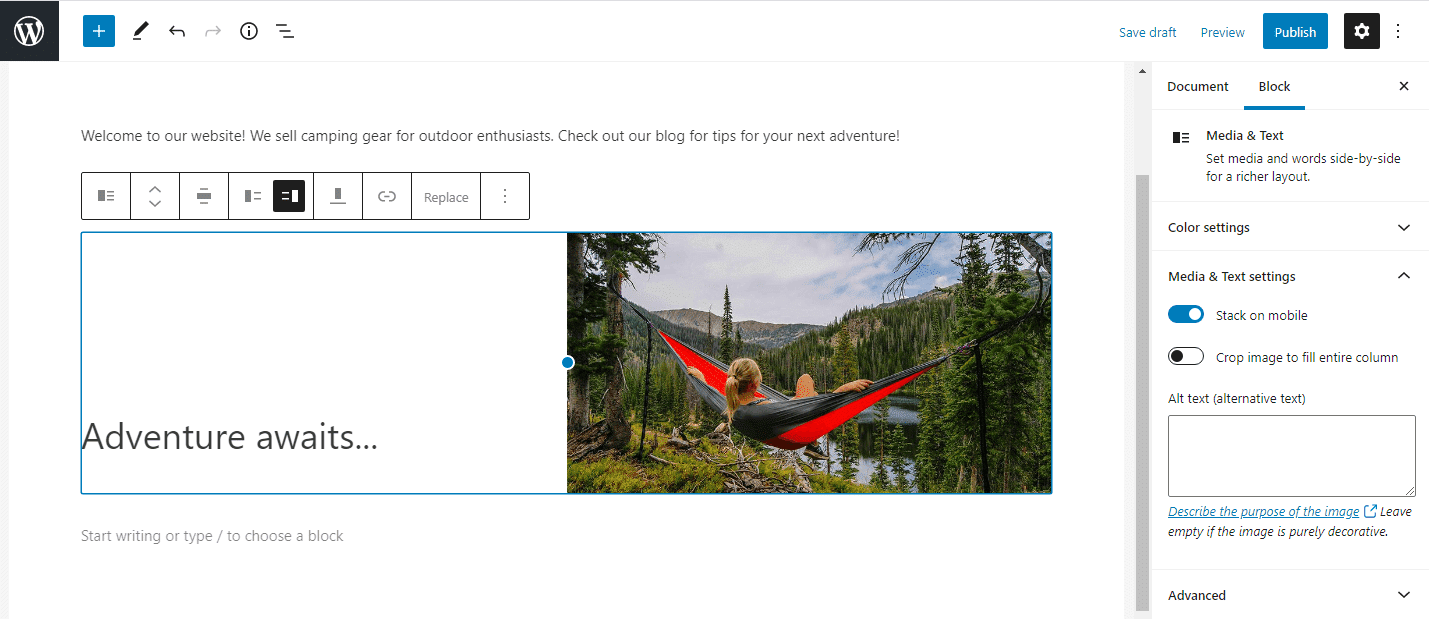
Ci sono diverse configurazioni tra cui scegliere nel blocco Media e Testo
Per rimuovere un blocco, basta fare clic sui tre punti verticali nella barra degli strumenti soprastante e scegliere Rimuovi blocco. Con questi strumenti, sarete in grado di progettare praticamente qualsiasi homepage possiate immaginare.
3. Cambiare la Homepage di WordPress con il Classic Editor
Se preferite lavorare con il Classic Editor, potete comunque costruire una splendida homepage. Ancora una volta, partite dal cruscotto amministrativo di WordPress.
Fate clic su Pagine, quindi selezionate la pagina che avete impostato come home del vostro sito.
Per aggiungere del testo, è sufficiente iniziare a digitare. Per impostazione predefinita, il testo sarà un paragrafo ma è possibile usare il menu a tendina per creare un titolo o un’intestazione:
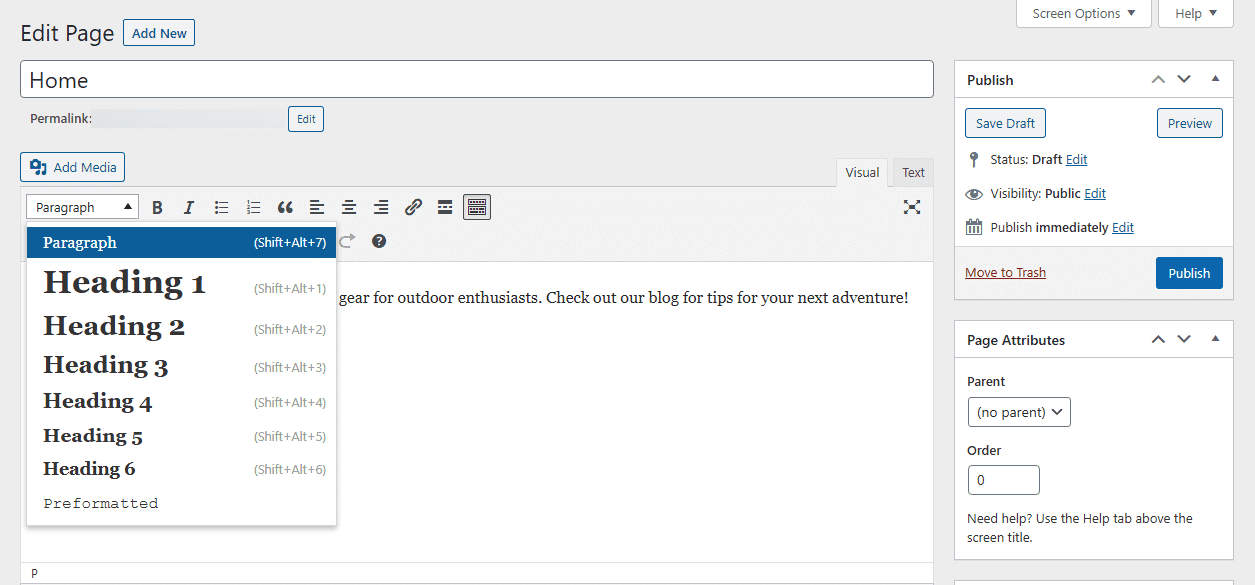
Formattazione del testo in WordPress
In questo menu a tendina è possibile modificare il testo di un paragrafo in diverse intestazioni.
La barra degli strumenti accanto a questa area a discesa consente di apportare ulteriori modifiche al testo. Potete aggiungere grassetto o corsivo, modificare l’allineamento e creare elenchi puntati o numerati. Se volete aggiungere una citazione alla vostra pagina, potete farlo da qui.
Questa barra degli strumenti è anche il punto in cui aggiungerete i link al vostro testo. Infine, c’è un pulsante che potete usare per aggiungere un tag ‘leggi di più’. Questa potrebbe essere una funzione utile se includerete articoli sul vostro sito, ma non volete visualizzare i testi completi sulla vostra homepage.
L’ultimo pulsante della fila aprirà un altro gruppo di strumenti. Questi offrono più opzioni per lo styling del testo, come l’aggiunta di colori o la modifica delle dimensioni:
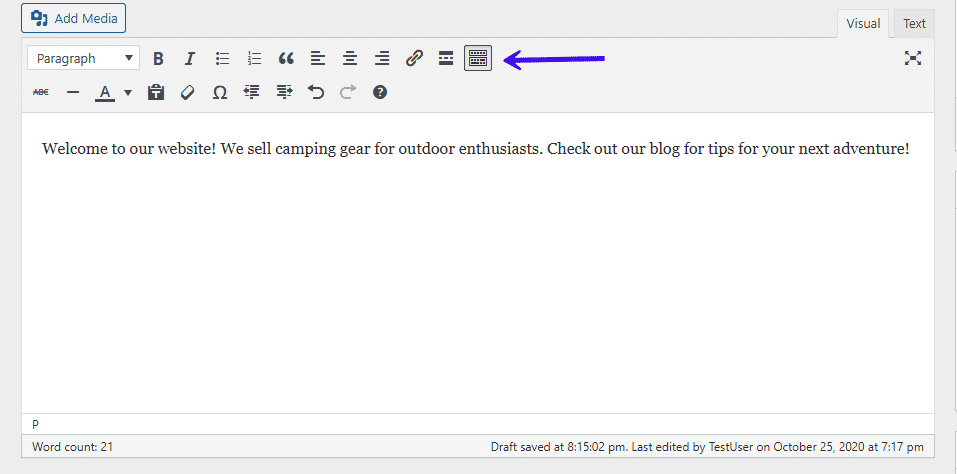
Pulsante strumenti aggiuntivi
Potete anche aggiungere immagini e altri media alla vostra pagina grazie il Classic Editor. Per farlo, fate clic sul pulsante Aggiungi media per aprire una nuova finestra. Potete scegliere il pulsante Seleziona file per aggiungere nuovi file alla vostra libreria media:
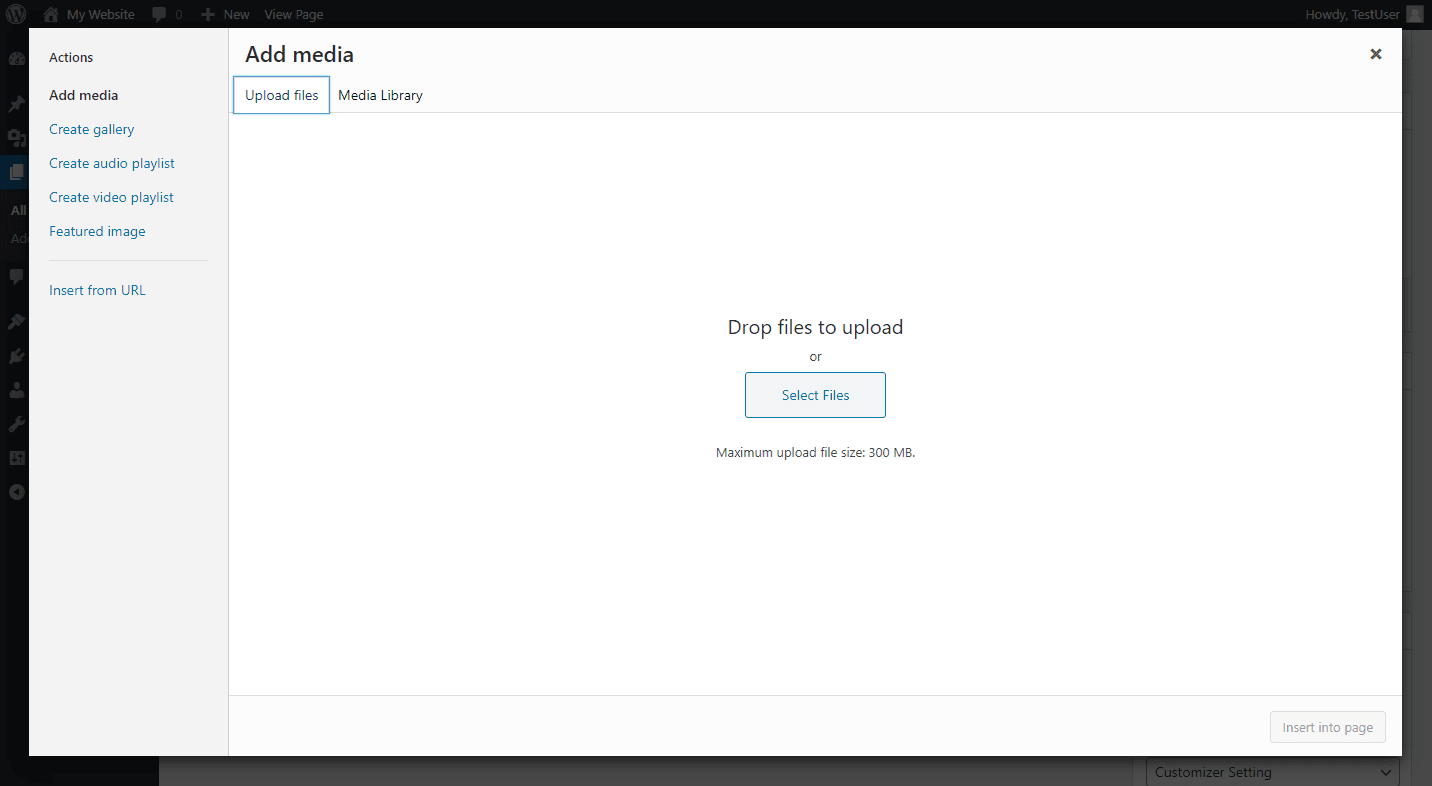
Libreria media
Potete caricare i file dal vostro dispositivo per aggiungerli alla vostra libreria media.
Da questa finestra è possibile accedere anche ai file precedentemente caricati facendo sulla scheda Libreria media. Selezionate il file che desiderate aggiungere e fate clic sul pulsante Inserisci nella pagina:
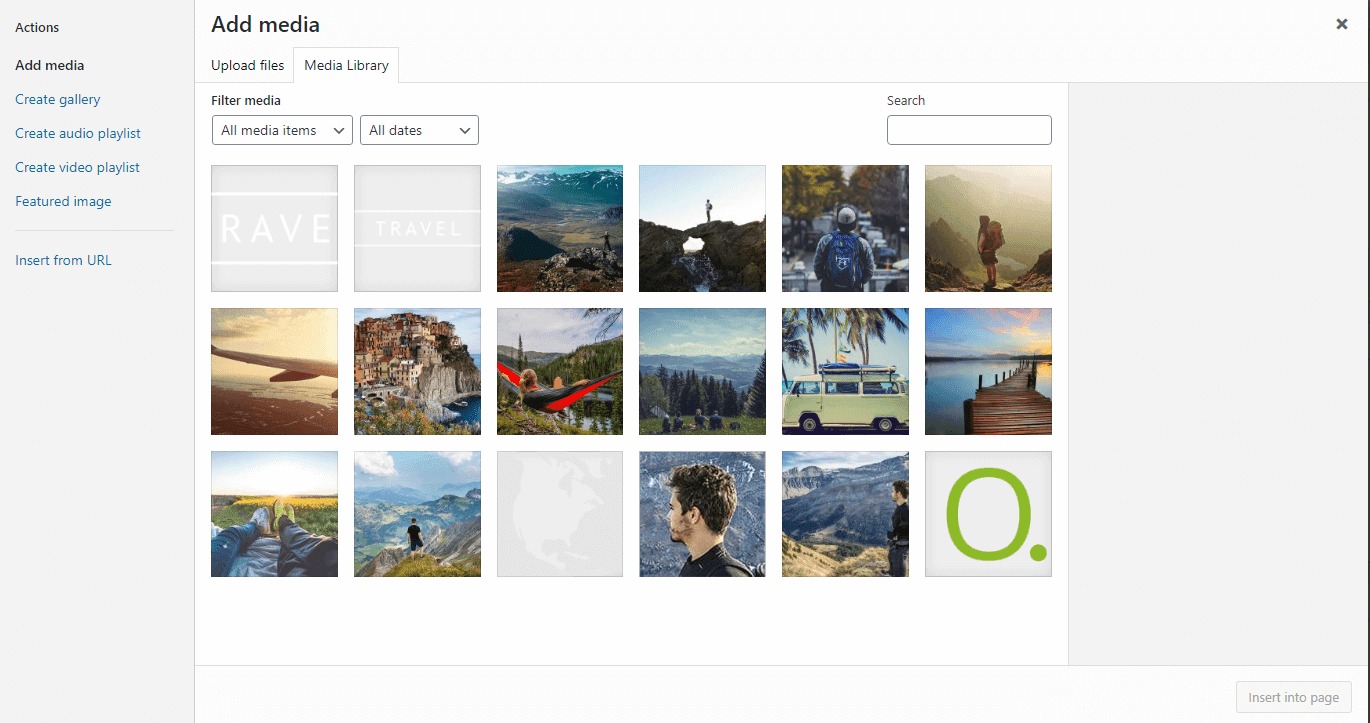
Aggiungete i media alla vostra homepage dalla finestra libreria media
L’immagine apparirà ora sulla vostra pagina. Potete accedere alle opzioni del file facendoci clic sopra. Nel caso di questa immagine, è possibile modificare l’allineamento, modificarla o rimuoverla:
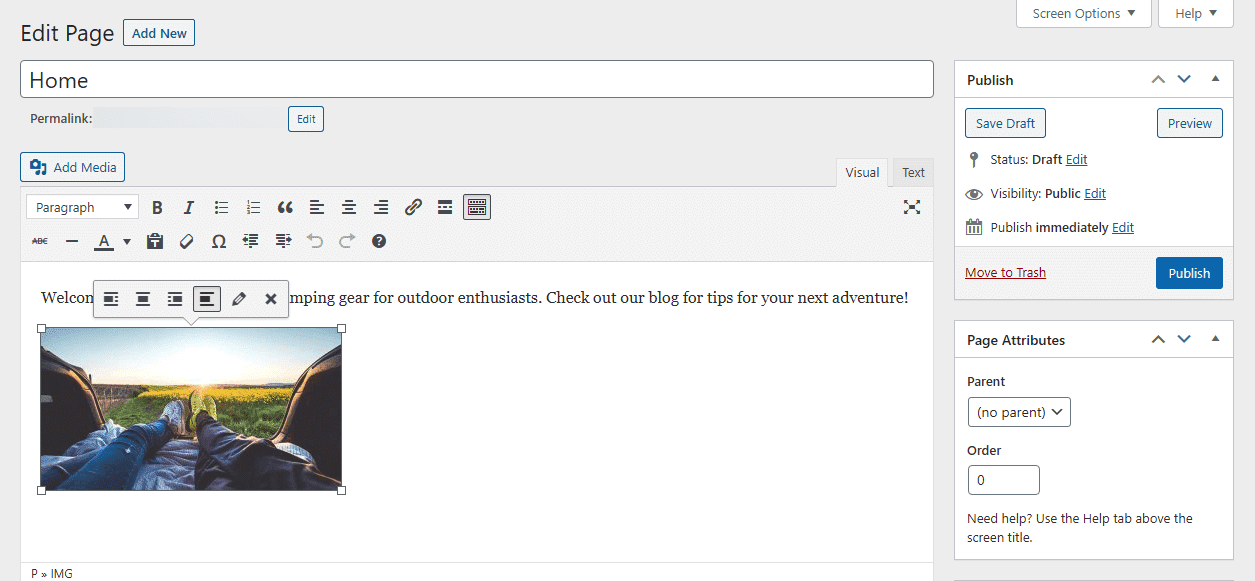
Opzioni immagine in WordPress
È possibile modificare l’allineamento dell’immagine una volta inserita.
Per vedere come procede la vostra homepage, potete fare clic sul pulsante Anteprima. Una volta che l’aspetto della vostra pagina vi soddisferà, fate clic sul pulsante Pubblica per salvare le modifiche e renderle visibili sul vostro sito web.
Opzionale: Dare un’Occhiata al Tema Twenty Twenty-One
Se vi piace lavorare con l’editor a blocchi, potrebbe interessarvi dare un’occhiata a Twenty Twenty-One theme, il nuovo tema predefinito in WordPress 5.6:

Tema Twenty Twenty-One
Il tema Twenty Twenty-One è stato progettato per essere flessibile e lavorare bene su una varietà di tipi di siti web diversi. Comprende caratteri semplici e una combinazione di colori tenui e pastello. Fa anche pieno uso di ‘pattern’, che sono layout di blocchi predefiniti che potete modificare ulteriormente per soddisfare le vostre esigenze.
Questi layout specializzati, combinati con la semplicità di Twenty Twenty-One, possono rendere questo tema una scelta ideale se desiderate una homepage altamente personalizzata, senza dover usare un costruttore di pagine di terze parti.
Come Costruire un Menu per la Vostra Homepage
Mentre lavorate sulla vostra homepage, potreste anche fare attenzione al vostro menu di navigazione. Anche se questo menu appare probabilmente sulla maggior parte delle pagine del vostro sito, può essere particolarmente utile per i visitatori che atterrano per la prima volta sulla vostra homepage.
Partendo dal cruscotto di amministrazione, fate clic su Aspetto > Menu.
Se non avete ancora un menu, vi verrà richiesto di crearne uno, oppure potete selezionare il pulsante Crea menu. Il vostro menu avrà bisogno di un nome per distinguerlo dagli altri menu che potete creare:
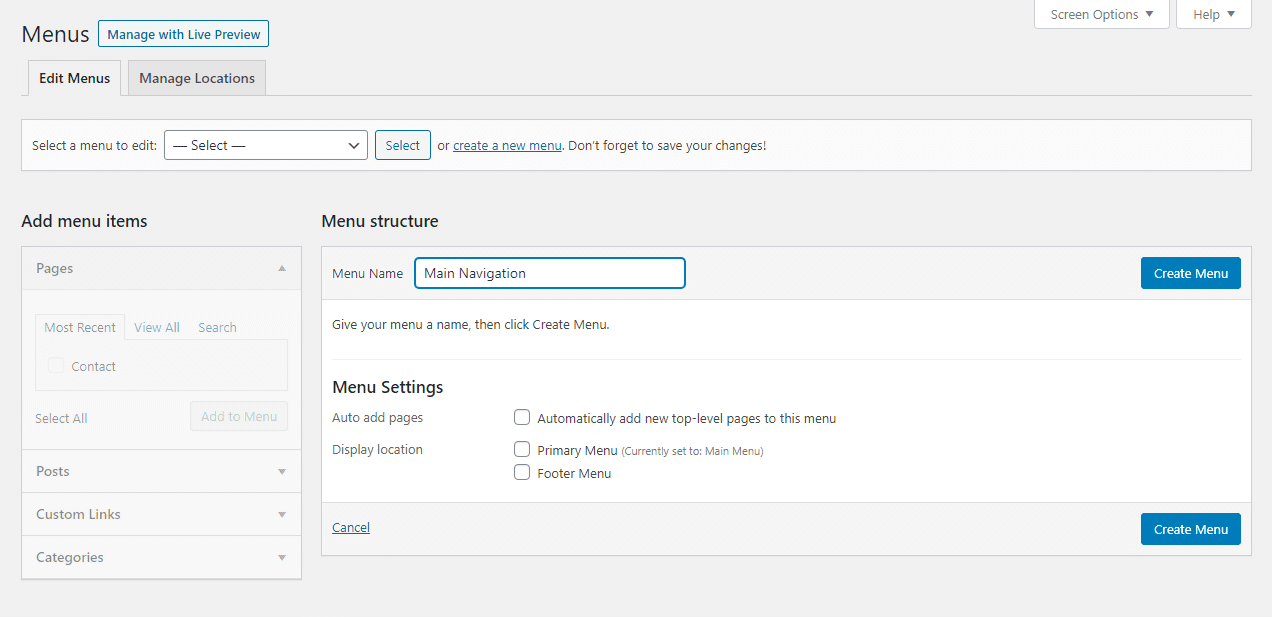
Date al vostro menu un nome descrittivo
Il passo successivo è quello di aggiungere pagine al menu. Potete aggiungerle individualmente, oppure spuntare le caselle Aggiungi automaticamente le pagine per aggiungere automaticamente tutte le pagine di primo livello.
Se preferite selezionare da voi le pagine, selezionate la scheda Mostra tutti nella colonna a sinistra. Spuntate le caselle delle pagine che volete aggiungere e fate clic sul pulsante Aggiungi al menu:
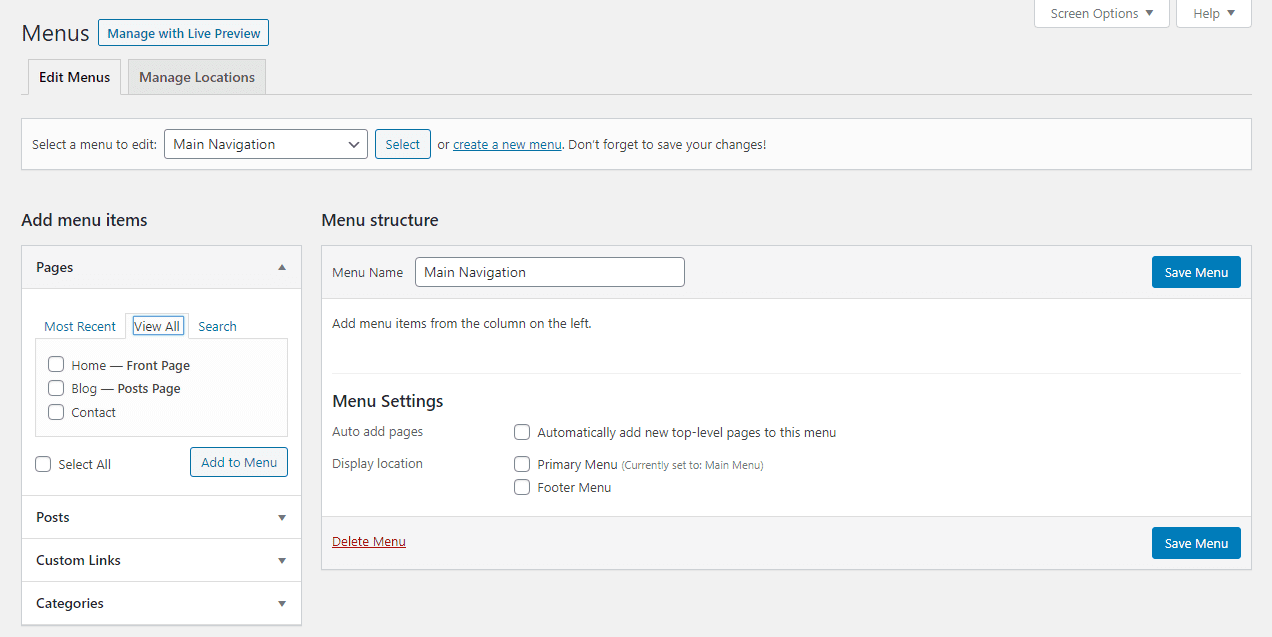
Aggiunta di pagine a un menu
È possibile aggiungere automaticamente le pagine di primo livello, oppure selezionare manualmente le pagine da aggiungere.
Ora che avete aggiunto le vostre pagine al menu, potete determinare l’ordine in cui appariranno. Potete farlo semplicemente trascinando e rilasciando le voci del menu.
Se volete annidare alcune voci sotto altre per creare un menu a tendina, potete farlo anche qui. Questo vi permette di aggiungere altri link alla vostra navigazione, senza farla sembrare ingombrante o opprimente.
Tutto quello che dovete fare è trascinare la pagina child sotto la pagina genitore, mantenendola leggermente sulla destra:
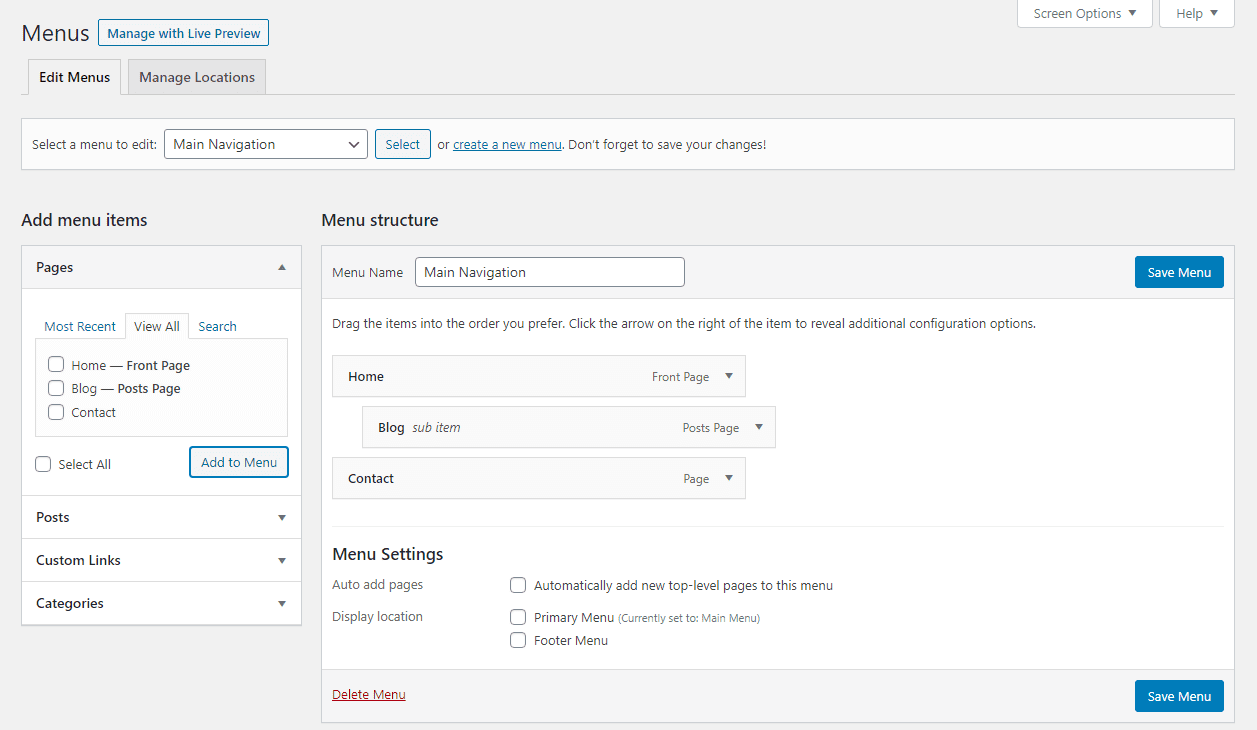
Creare un menu a tendina
Infine, a seconda del vostro tema, potreste avere alcune opzioni per determinare in che punto far apparire il menu sulla vostra pagina. Le opzioni più popolari includono il footer, in alto nella pagina, e le barre laterali (a sinistra o a destra). Se le opzioni di menu predefinite non sono sufficienti, ecco un elenco dei migliori plugin per estendere le funzionalità del menu.
Riepilogo
Una homepage ben progettata può dare ai visitatori un’idea accurata di cosa contenga il vostro sito. Se impostato correttamente, può essere un potente strumento per siti di ecommerce, blog personali e tutto ciò che sta in mezzo.
Ci sono però degli scenari in cui è necessario cambiare la vostra homepage per riflettere il messaggio del vostro brand, un nuovo servizio che potreste offrire o il vostro nuovo tema. Grazie a WordPress, avete diversi modi per cambiare e modificare la vostra homepage WordPress, che includono:
- Utilizzo del Personalizza del tema per modificare la vostra homepage
- Modifica della vostra homepage con l’editor a blocchi
- Cambiare la vostra homepage con il Classic Editor
Avete ancora domande su come modificare la vostra homepage di WordPress? Fatecele nella sezione commenti qui sotto!
Se ti è piaciuto questo articolo, allora apprezzerai la piattaforma di hosting WordPress di Kinsta. Metti il turbo al tuo sito web e ricevi supporto 24×7 dal nostro team di veterani di WordPress. La nostra infrastruttura potenziata da Google Cloud è centrata su scaling automatico, performance e sicurezza. Permettici di mostrarti la differenza di Kinsta! Scopri i nostri piani
[ad_2]
26, Dic 2020
Qual È Meglio per la SEO? (Edizione 2022)
State cercando di scegliere tra Rank Math e Yoast SEO per gestire l’ottimizzazione per i motori di ricerca sul vostro sito WordPress?
Se desiderate ottimizzare la SEO WordPress, è assolutamente necessario usare un plugin SEO. E tra i plugin SEO per WordPress, Yoast SEO è sicuramente il più noto in circolazione, visto che esiste praticamente dagli albori di WordPress.
Tuttavia, anche se Yoast SEO riceve la maggiore attenzione, non significa che sia l’unica opzione di qualità per la SEO su WordPress. Ci sono diversi altri plugin popolari tra cui Rank Math, che in questo articolo mettiamo a confronto con Yoast SEO.
Rank Math è una relativa novità (se confrontata con Yoast SEO), ma è cresciuta rapidamente in popolarità e ha una intera legione di fan fedeli, come dimostra il suo gruppo ufficiale di Facebook.
Allora, quale scegliere tra Rank Math e Yoast SEO? Bene, ne parleremo nel corso di questo articolo.
Non sceglieremo necessariamente un “vincitore” e un “perdente”. Al contrario, ci limiteremo a evidenziare ciò che ogni plugin fa bene e come si confronta, in modo da poter scegliere l’opzione che meglio si adatta alle vostre esigenze, al vostro livello di conoscenze e al vostro budget.
Inizieremo introducendo ogni opzione in modo un po’ più dettagliato. Poi le confronteremo in modo approfondito secondo diverse categorie.
Pronti? Partiamo!
Rank Math vs Yoast SEO – Presentazioni
Per iniziare, introdurremo rapidamente Yoast SEO e Rank Math così da preparare il terreno per il nostro confronto più pratico.
Yoast SEO
Lanciato originariamente nel 2010, Yoast SEO è di gran lunga il plugin SEO di WordPress più popolare. È stato fondato da Joost de Valk, che era un consulente SEO prima di lanciare Yoast SEO.
Per molti versi, Yoast SEO è una sorta di plugin SEO “de facto” per WordPress. Per esempio, se leggete un qualsiasi tutorial sulla SEO in WordPress, vi renderete conto che probabilmente dà per scontato che stiate usando Yoast SEO.
Oltre a essere il plugin SEO di WordPress più famoso, è anche, in generale, uno dei plugin di WordPress più popolari di tutti i tempi, con oltre 288 milioni di download fino a oggi.
Rank Math
Rank Math, invece, è il nuovo arrivato della SEO WordPress. È stato lanciato alla fine del 2018, anche se era in sviluppo da diversi anni. Anche se il plugin SEO è nuovo, Rank Math proviene da un consolidato team di sviluppo di WordPress in MyThemeShop.
Dal suo lancio, Rank Math è cresciuto rapidamente in popolarità e ora merita la corona del secondo più popolare plugin SEO di WordPress*. In meno di due anni, è passato da zero a un numero di installazioni attive di oltre 500.000 siti, il che è impressionante per un plugin WordPress. Questa crescita si deve in gran parte a una lunga lista di funzionalità gratuite, come vedrete qui di seguito.
*Tecnicamente, All In One SEO Pack è il secondo plugin più popolare per numero di installazioni attive su WordPress.org. Tuttavia, Rank Math ha sicuramente più slancio e ha un numero di nuovi download molto più alto.
Rank Math vs Yoast SEO — Funzionalità
Ora entriamo nella sezione più pratica del nostro confronto tra Rank Math e Yoast SEO, iniziando con uno sguardo alle caratteristiche di ogni plugin.
In termini di numero di funzioni disponibili, Rank Math offre più di Yoast SEO, soprattutto se si confrontano solo le versioni gratuite. Questo non significa necessariamente che sia “migliore”, perché la cosa fondamentale da stabilire è se userete o meno quelle funzionalità extra.
Tuttavia, se sapete già che userete le funzionalità extra, il vantaggio va a Rank Math.
Rank Math
Funzionalità gratuite:
- Impostare i titoli SEO/descrizioni meta – Potete creare template che si applicano automaticamente ai contenuti ma anche regolare manualmente i titoli/descrizioni SEO per i singoli contenuti.
- Impostare le descrizioni dei social media – Potete controllare il testo e le immagini per Facebook e Twitter.
- Analisi delle parole chiave principali (supporta più parole chiave) – Inserite una o più parole chiave principali e vedete quanto sono ottimizzati i vostri contenuti per quelle parole chiave.
- Mappa del sito XML – Create una mappa del sito XML più personalizzabile di quanto non permetta la funzione predefinita della mappa del sito WordPress.
- Dati strutturati/schema – Impostate il markup schema in tutto il sito e controllate anche quello per i singoli contenuti.
- Search Console – Collegate il vostro sito a Google Search Console per inviare automaticamente le mappe del sito e visualizzare le analisi della Search Console all’interno del cruscotto di WordPress.
- SEO locale e Knowledge Graph – Ottimizzate il vostro sito per la SEO locale (solo una posizione gratuita)
- SEO per le immagini – Migliorate la SEO per le immagini e impostate automaticamente i tag alt e il titolo.
- Suggerimenti per i link interni – Rank Math vi suggerirà a quali altri contenuti del vostro sito potete collegarvi mentre lavorate nell’editor.
- Breadcrumb – Aggiungete le breadcrumb al vostro sito.
- Contatore di link – Contate il numero di link interni ed esterni nei vostri contenuti.
- Reindirizzamenti – Create e gestite i reindirizzamenti 301 e 302.
- Monitoraggio 404– Controllate eventuali errori 404 sul vostro sito. Potreste quindi reindirizzare i comuni errori 404 ad altre pagine del vostro sito.
- Google Analytics – Aggiungete il codice di tracciamento e visualizzate le informazioni relative.
- SEO base per WooCommerce – Impostate i titoli/descrizioni dei prodotti/negozi.
Caratteristiche Premium:
- Tracciamento del posizionamento delle parole chiave – Tracciate il posizionamento delle parole chiave e le prestazioni del vostro sito negli ultimi 12 mesi (una caratteristica piuttosto unica)
- Integrazione di Google Trends
- Mappa del sito SEO per Google Video
- Mappa del sito SEO per Google News
- Sedi multiple per la SEO locale
- Altri tipi di schema predefiniti (più di 20)
- La cronologia dei guadagni con Google AdSense
- Watermark automatico per le immagini dei social media
Una cosa bella di Rank Math è che tutte queste caratteristiche sono modulari – così potete facilmente disabilitare qualsiasi caratteristica che non avete intenzione di usare.
Yoast SEO
Yoast SEO ha un elenco di funzionalità più limitato nella sua versione gratuita, ma il team di Yoast SEO offre diversi add-on pro che potete usare per estendere le funzionalità principali. Tuttavia, come abbiamo accennato sopra, vedrete che Yoast SEO vi fa pagare per diverse caratteristiche che Rank Math vi offre gratuitamente, come un redirect manager, l’analisi di più parole chiave e suggerimenti di link interni.
Funzionalità di base:
- Impostare i titoli SEO/descrizioni meta – Potete creare modelli che si applicano automaticamente ai contenuti e regolare manualmente i titoli/descrizioni SEO per i singoli contenuti.
- Mappa del sito XML – Potete creare una mappa del sito XML più personalizzabile di quanto la funzione dettagliata di WordPress permetta.
- Analisi delle parole chiave principali (supporta solo una chiave) – Inserite una parola chiave principale e vedete quanto sono ottimizzati i vostri contenuti per quella parola chiave.
- Schema markup per tutto il sito – Aggiungete lo schema markup in tutto il sito.
- Schema per tipo di contenuti – Impostate un tipo di schema personalizzato per i singoli contenuti (potete anche impostare un default in tutto il sito).
- Search Console– Verificate il vostro sito con la Search Console.
- Impostare le descrizioni dei social media – Controllate il testo e le immagini per Facebook e Twitter.
- SEO base per WooCommerce – Ad esempio, potete impostare i titoli/descrizioni per i prodotti e le pagine del negozio.
- Contenuti Cornerstone – Contrassegnate le pagine importanti come “Cornerstone” per poterle ottimizzare meglio e ottenere più link interni a esse.
- Breadcrumb – Aggiungete le breadcrumb al vostro sito.
- Contatore di link – Contate il numero di link interni nei vostri contenuti.
Caratteristiche Principali Premium:
- Redirect Manager – Crea e gestisce i reindirizzamenti 301 e 302.
- Suggerimenti per i link interni – Yoast SEO vi suggerirà altri contenuti del vostro sito a cui collegarvi.
- Blocchi di link interni – Potete aggiungere un blocco che includa automaticamente i link rilevanti invece di aggiungerli manualmente.
- Multiple parole chiave principali – Analizzate il vostro contenuto per diverse parole chiave di ricerca.
- Frasi chiave correlate – Generate frasi chiave correlate sulla base dei dati di SEMrush.
Yoast SEO offre anche altri componenti aggiuntivi a pagamento per specifici tipi di SEO. Questi vi offrono funzionalità che sono per lo più disponibili solo nella versione premium di Rank Math, anche se Rank Math include alcune funzionalità di SEO locali nella sua versione gratuita:
- SEO locale – Aggiunge dati strutturati per le imprese locali/Knowledge Graph, per migliorare la pagina dei contatti e supportare più sedi fisiche.
- SEO per video – Inserite i vostri video in Google Video e aggiungete altri miglioramenti per la SEO video.
- SEO per news – Ottimizzate il vostro sito per Google News, avvisate Google quando pubblicate un post, create una mappa del sito XML per le news e altro ancora.
- WooCommerce SEO (Advanced) – Ottenere l’accesso a più funzionalità WooCommerce SEO come le informazioni grafiche dei social media, una mappa del sito XML più pulita e altro ancora.
Rank Math vs Yoast SEO – Processo di Configurazione
Sia Rank Math che Yoast SEO fanno un buon lavoro per farvi salire a bordo con delle impostazioni importanti. Entrambi sono in genere anche piuttosto facili da usare.
Nel complesso, per questa categoria potete tirare a sorte tra i due perché in realtà la scelta dipende dalle vostre preferenze personali.
Rank Math
Quando lanciate Rank Math per la prima volta, si apre una procedura guidata di configurazione per aiutarvi a configurare le importanti caratteristiche di base. È anche possibile collegare il vostro account gratuito di Rank Math per sbloccare alcune funzioni. Non è necessario fare questo passaggio per usare il plugin, ma è necessario collegare un account gratuito per sbloccare tutte le funzioni.
Nel complesso, il wizard è abbastanza ben fatto e offre esperienze personalizzate per utenti di base o avanzati:
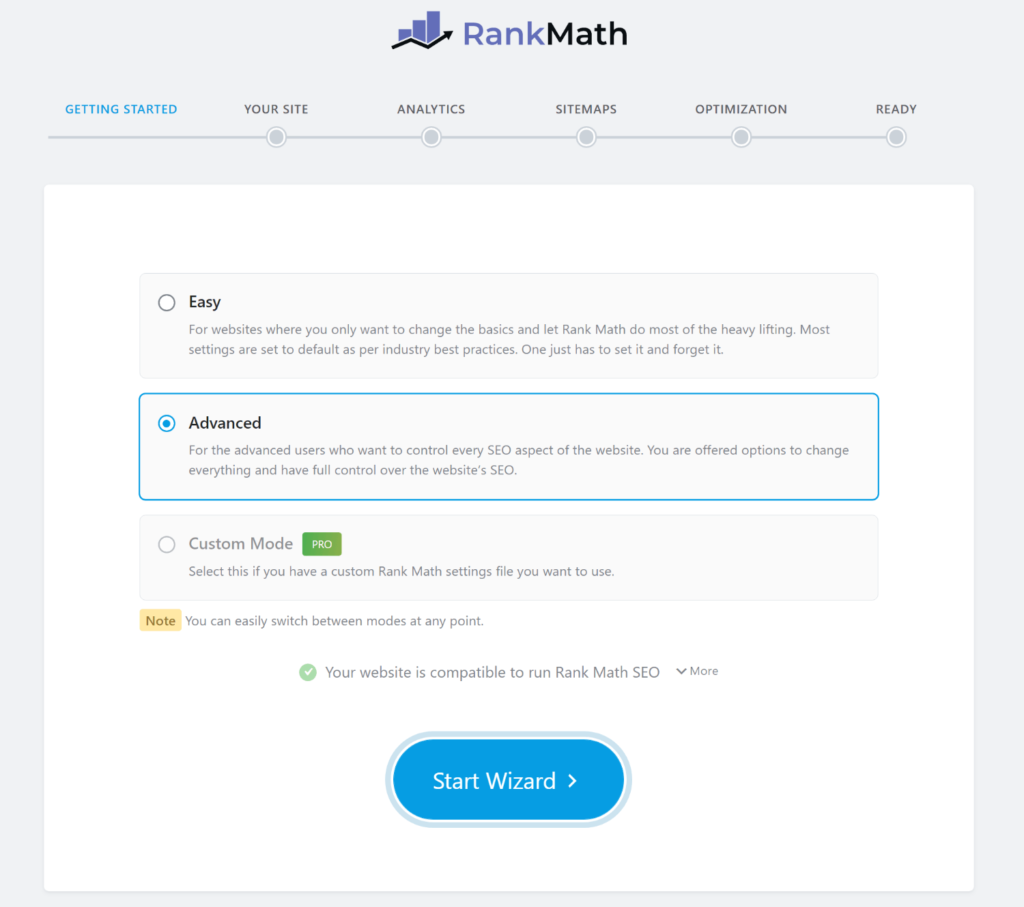
La procedura guidata per l’impostazione di Rank Math
Nella procedura guidata di configurazione, potete gestire:
- Informazioni di base su schema
- Integrazioni di Google Analytics e Google Search Console, se desiderate usarle.
- Mappa del sito XML.
- Altre impostazioni di base, come ad esempio se impostare un noindex su una categoria vuota e su archivi di tag.
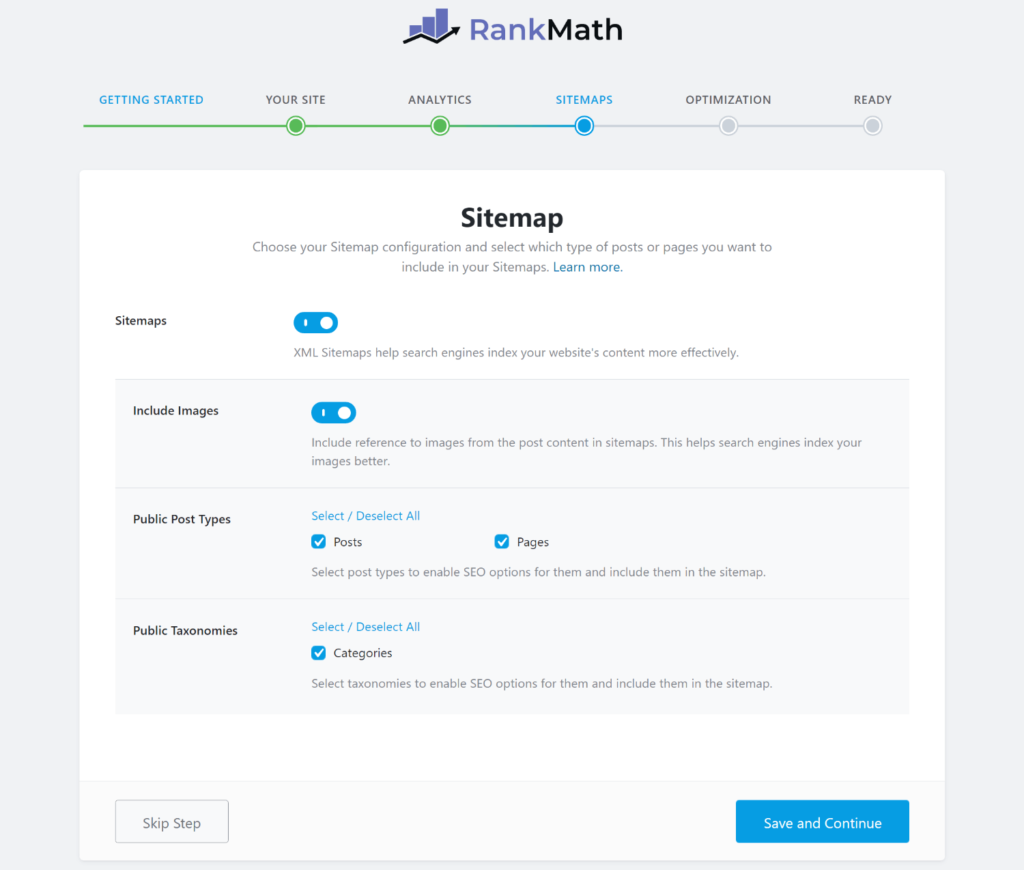
Uso della procedura guidata di configurazione per configurare le funzionalità
Una volta che passate attraverso la procedura guidata di configurazione, avrete anche la possibilità di impostare opzioni avanzate che sbloccano alcuni passaggi aggiuntivi per cose come:
- Role manager (per controllare quali ruoli di WordPress possono accedere a Rank Math).
- Monitoraggio degli errori 404.
- Reindirizzamento.
- Impostazioni di markup dello schema più dettagliate, ad es. impostazione dei tipi di schema predefiniti per i diversi tipi di post.
Dopo aver terminato la procedura guidata di configurazione, verrete indirizzati nel gestore dei moduli che elenca ogni singola funzionalità e vi permette di:
- Abilitare/disabilitare ogni modulo.
- Configurare tutti i moduli che avete abilitato.
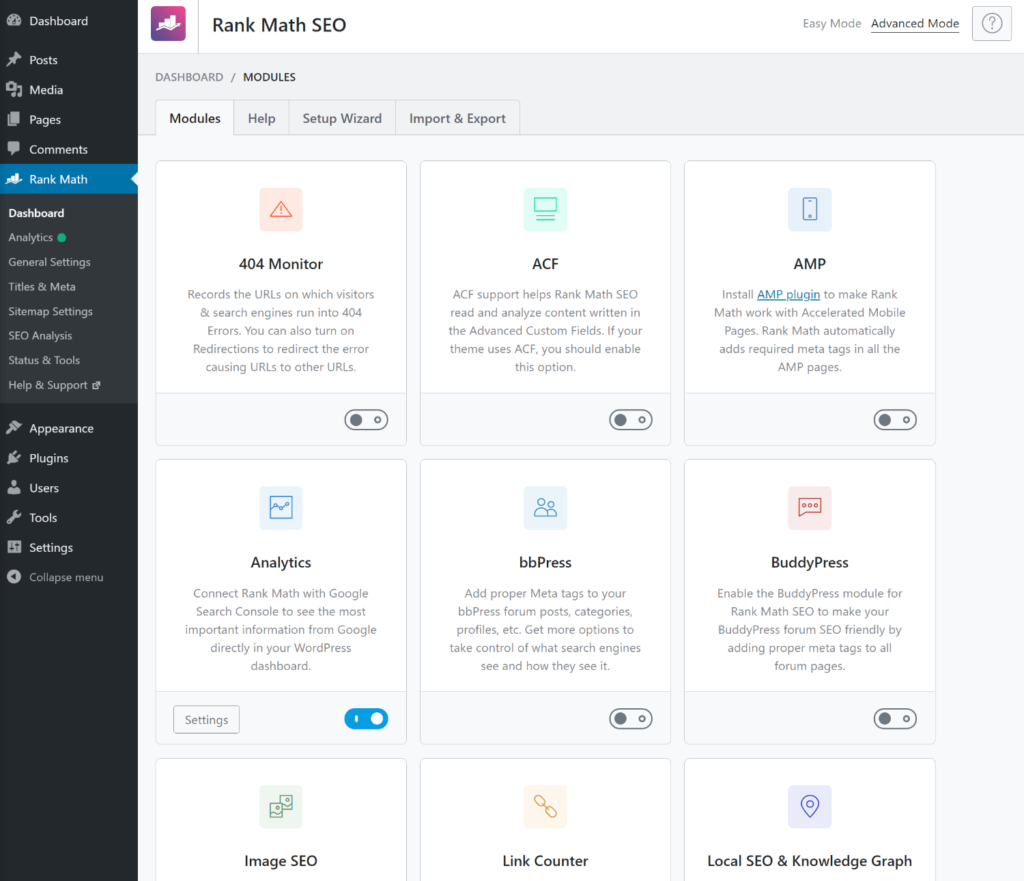
La funzionalità modulare gestita in Rank Math
Se siete in modalità Easy Mode, non vedrete tutti i moduli. Dovrete attivare la modalità avanzata per vedere ogni singolo modulo.
Yoast SEO
Come Rank Math, Yoast SEO include una procedura guidata di configurazione che vi aiuta a mettervi rapidamente in marcia, anche se dovrete lanciarla dalla barra degli strumenti di WordPress.
Questa procedura guidata fa anche un ottimo lavoro per farvi percorrere tutte le impostazioni più importanti, come ad esempio:
- Dati di base su schema in tutto il sito
- Decidere se indicizzare o meno il vostro sito
- Template di titoli SEO

La bacheca di Yoast SEO include anche alcuni consigli/suggerimenti e segnalerà qualsiasi potenziale problema con il vostro sito:
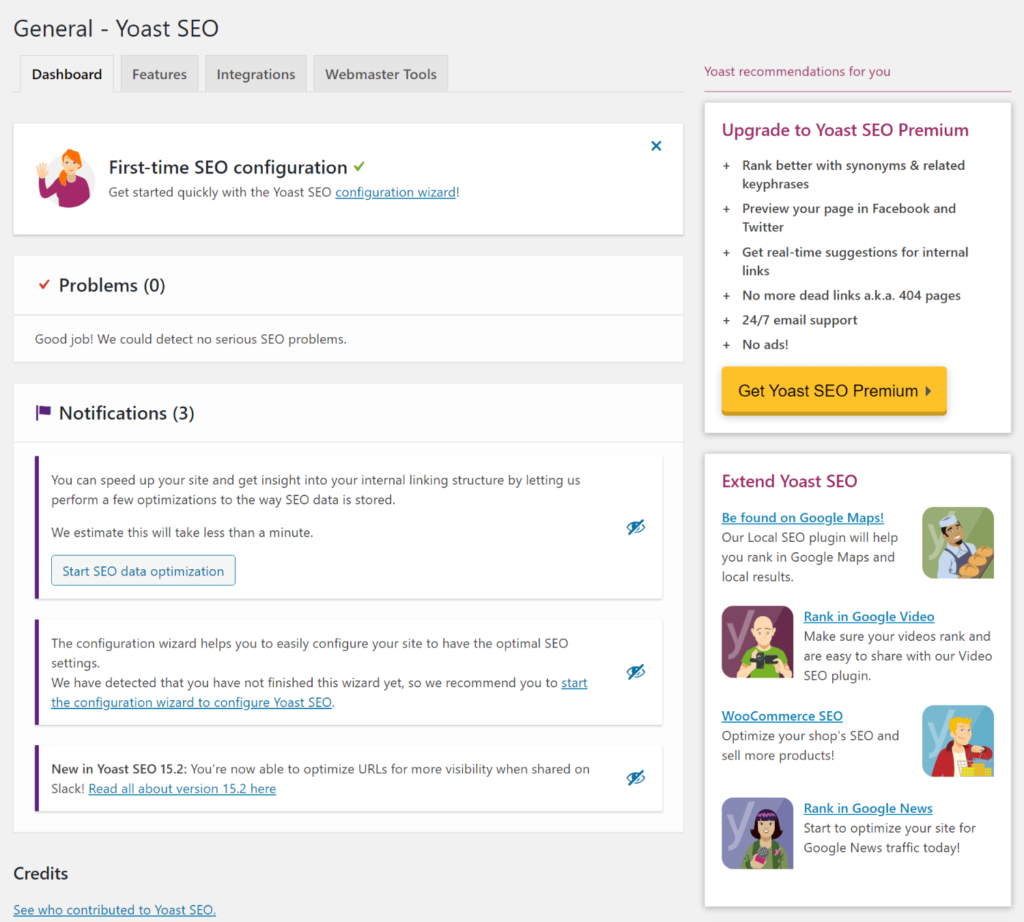
Come Rank Math, anche Yoast SEO usa un approccio modulare che vi permette di disattivare le funzioni che non desiderate usare. È possibile visualizzare le funzioni nella scheda Caratteristiche e usare l’interruttore on/off per disattivare funzionalità specifiche:

Gestione delle funzionalità di Yoast SEO
Rank Math vs Yoast SEO — Interfaccia utente
Quando abbiamo confrontato il processo di configurazione di cui sopra, abbiamo già dato una prima occhiata ad alcune delle interfacce utente. Successivamente, daremo un’occhiata a come si presenta l’interfaccia utente per le azioni quotidiane, ad esempio l’impostazione dell’ottimizzazione per un singolo post o pagina.
Al di fuori di questo, mostreremo anche alcune delle sezioni dell’interfaccia più uniche.
Rank Math
Se usate l’editor a blocchi WordPress (Gutenberg), Rank Math si integrerà senza problemi. In quel caso non userà l’approccio “meta-box” che si ottiene con l’editor classico.
Potete aprire le impostazioni di Rank Math facendo clic sulla sua icona nella barra degli strumenti. La barra laterale delle impostazioni è divisa in quattro schede:
- General – Modificare i dettagli dello snippet, impostare una parola chiave principale e visualizzare l’analisi.
- Advanced – Configurare le meta-informazioni dei robot, come l’aggiunta di un tag noindex.
- Schema – Impostare il markup schema/dati strutturati.
- Social – Impostare le informazioni del social graph per Facebook e Twitter.

L’interfaccia Rank Math nell’editor a blocchi
Un’altra parte unica di Rank Math è la sua interfaccia Analytics. A seconda che abbiate la versione gratuita o la pro, sarete in grado di tracciare:
- Report della Search Console (ad es. impressioni di ricerca e posizioni di parole chiave). Gratuito.
- Classifica delle parole chiave/prestazioni. A pagamento.
- Statistiche sul traffico da Google Analytics. A pagamento. Rank Math li confronterà anche con il punteggio SEO di ogni contenuto.

Yoast SEO
Yoast SEO vi offre due modi per impostare le vostre informazioni SEO mentre lavorate nell’editor per un singolo contenuto:
- Avere una meta-box sotto l’editor, che appare sia nell’editor a blocchi che nell’editor classico. Questo è il “vecchio” modo di configurare Yoast SEO.
- Se usate l’editor a blocchi, vedrete una nuova opzione Yoast SEO nella barra laterale dell’editor.
Potete scegliere l’approccio che funziona meglio per voi, il che è bello se preferite l’approccio meta-box (dato che Rank Math non vi dà un meta-box nell’editor a blocchi).
Se usate la barra laterale nell’editor a blocchi, avrete accesso a tutte le opzioni in una sola colonna:

L’interfaccia della barra laterale Yoast SEO
È possibile espandere ogni sezione per visualizzare ulteriori informazioni. Ad esempio, se avete abilitato le impostazioni di markup schema, è possibile impostare il tipo di schema di un singolo contenuto dalla sezione Schema.
Potete anche fare clic sulle opzioni “anteprima” per visualizzare le informazioni del vostro snippet in un popup:

L’editor di snippet di Yoast SEO
L’altra opzione è quella di usare il meta-box, che appare sotto l’editor e divide le sue impostazioni in quattro colonne:
- SEO – Impostate titoli/descrizioni, visualizza l’analisi delle parole chiave e controlla le impostazioni avanzate come i tag dei robot e i collegamenti canonici.
- Leggibilità – Visualizzate i suggerimenti per l’analisi della leggibilità.
- Schema – Scegliete un tipo di schema per questo contenuto.
- Social – Impostate informazioni in formato open graph per Facebook e Twitter.

Il meta box di Yoast SEO
Rank Math vs Yoast SEO — Analisi delle parole chiave
Sia Rank Math che Yoast SEO supportano l’analisi delle parole chiave durante la creazione de i contenuti. Questo significa che potete aggiungere la parola chiave (o le parole chiave) a cui state puntando e il plugin analizzerà il contenuto per dirvi quanto è ben ottimizzato e se è necessario apportare modifiche.
Questa è un’altra sezione per la quale contano molto le vostre preferenze personali e quale interfaccia/approccio preferite. Un vantaggio di Rank Math, tuttavia, è che consente di analizzare più parole chiave gratuitamente. Con la versione gratuita di Yoast SEO, è possibile analizzare solo una singola parola chiave (anche se la versione premium consente l’analisi di più parole chiave).
Rank Math
Anche con la versione gratuita, Rank Math consente di analizzare fino a cinque parole chiave principali per volta. Tutto quello che dovete fare è inserire la parola chiave (o le parole chiave) a cui volete puntare. In questo modo, Rank Math:
- Assegnerà un punteggio da 0 a 100 insieme a un codice colore. Se il punteggio è superiore a 80, otterrete il “verde”, che è buono.
- Elencherà i consigli specifici e vi dirà se li avete rispettati o meno. Ad esempio, la vostra parola chiave principali si trova nel titolo SEO? Quante volte l’avete usata nel contenuto?
L’elenco dei suggerimenti di Rank Math comprende sia la SEO on-page che altri fattori come la leggibilità dei titoli e dei contenuti:

È possibile passare da una parola chiave all’altra facendo clic su di essa nella lista. Ad esempio, se selezionate una parola chiave diversa, l’analisi cambierà per concentrarsi su quella specifica parola chiave.
Yoast SEO
Con la versione gratuita di WordPress.org, Yoast SEO consente di analizzare una sola parola chiave per ogni contenuto. Se invece passate alla versione premium, sarete in grado di analizzare più parole chiave.
Anche in questo caso, come vi abbiamo mostrato nelle sezioni dell’interfaccia utente, potete accedere ai suggerimenti di analisi sia nella barra laterale dell’editor a blocchi che nel meta-box sotto l’uno o l’altro editor.
L’analisi funziona più o meno come in Rank Math: si inserisce la parola chiave (o le parole chiave) e poi Yoast SEO vi dà un punteggio e confronta i vostri contenuti con la sua lista di suggerimenti specifici.
Il punteggio di Yoast SEO è però meno specifico. Non c’è una valutazione numerica e ci sono solo tre opzioni:
- Verde (buono)
- Giallo (ok)
- Rosso (cattivo)

L’analisi delle parole chiave in Yoast SEO
Yoast SEO include nel proprio punteggio anche l’analisi di leggibilità e anche questa funziona con lo stesso sistema di colori. L’analisi di leggibilità può dare risultati un po’ stravaganti, dato che la determinazione del punteggio a volte sembra arbitraria.
Ad esempio, è possibile saltare dal rosso al verde semplicemente cambiando una singola lettera nel contenuto. In generale, dovreste prestare più attenzione ai consigli specifici di leggibilità che al vostro punteggio effettivo.

L’analisi di leggibilità di Yoast SEO
Rank Math vs Yoast SEO — Prezzi
Sia Rank Math che Yoast SEO sono disponibili gratuitamente su WordPress.org. Poi, entrambi i team di sviluppo vendono anche versioni premium con più funzionalità.
Questo è un grande cambiamento per Rank Math perché, per molto tempo, è stato disponibile solo in versione gratuita. Tuttavia, il team di sviluppo ha lanciato la versione Pro del plugin nel novembre 2020. Questa aggiunge nuove funzionalità e non influisce su nessuna delle funzionalità esistenti che erano già disponibili gratuitamente.
Nel complesso, la versione premium di Rank Math è più conveniente di Yoast SEO per tre motivi:
- I prezzi di primo livello di Rank Math sono inferiori a quelli di Yoast SEO (anche se questo potrebbe cambiare).
- Il piano premium di Rank Math supporta siti web illimitati, mentre Yoast SEO non offre una licenza illimitata.
- Rank Math offre solo un unico piano premium con tutte le funzionalità, mentre Yoast SEO offre più estensioni premium. Ad esempio, se voleste aggiungere il supporto SEO locale, si tratterebbe di un acquisto separato.
Rank Math
Attualmente, Rank Math offre due piani per la sua versione premium:
- Pro a 59 dollari: potete usarlo su un numero illimitato di siti web personali e traccia fino a 1.000 parole chiave.
- Business a 199 dollari: potete usarlo su un numero illimitato di siti web personali e di clienti e tracciare fino a 20.000 parole chiave.
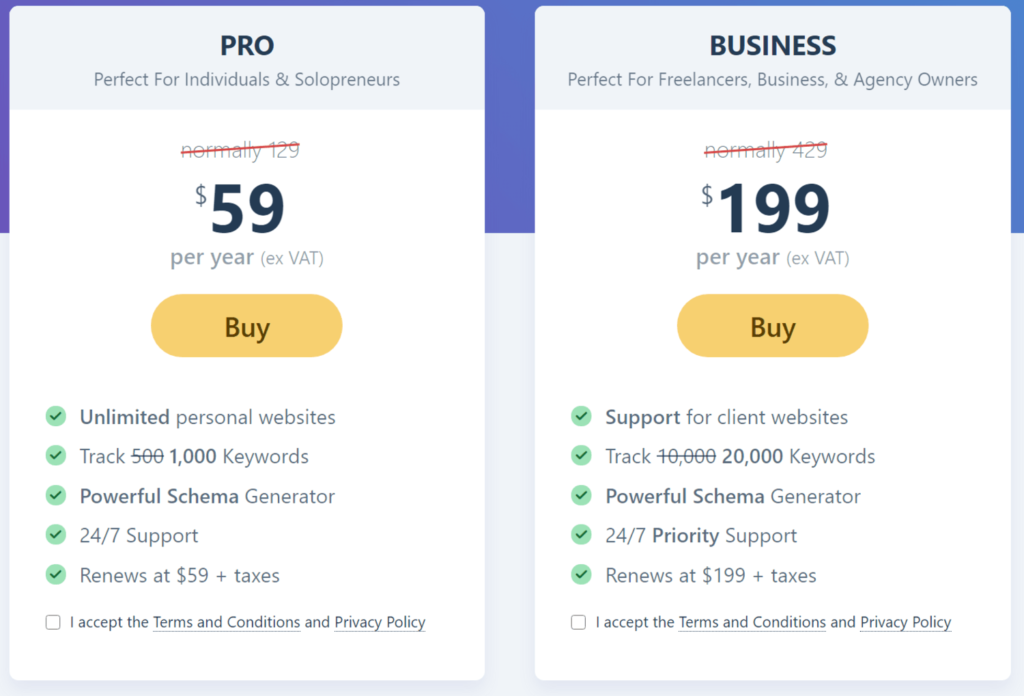
Questi prezzi sono contrassegnati come “offerta di lancio” speciale. Se Rank Math riproponesse i prezzi di listino completo, paghereste:
- Pro – 129 dollari
- Affari – 429 dollari
È difficile dire se Rank Math applicherà davvero questi prezzi in futuro o se la sua è una strategia di sconto sempreverde per far leva sul senso di urgenza.
Yoast SEO
Ci sono due tipi di offerte premium per Yoast SEO.
Prima di tutto, c’è il plugin premium di base, che consente di accedere a funzioni come l’analisi di più parole chiave, suggerimenti di link interni e altro ancora. L’offerta premium di base costa 89 dollari per l’uso su un singolo sito, ma è anche possibile ottenere sconti per le licenze multi-sito:
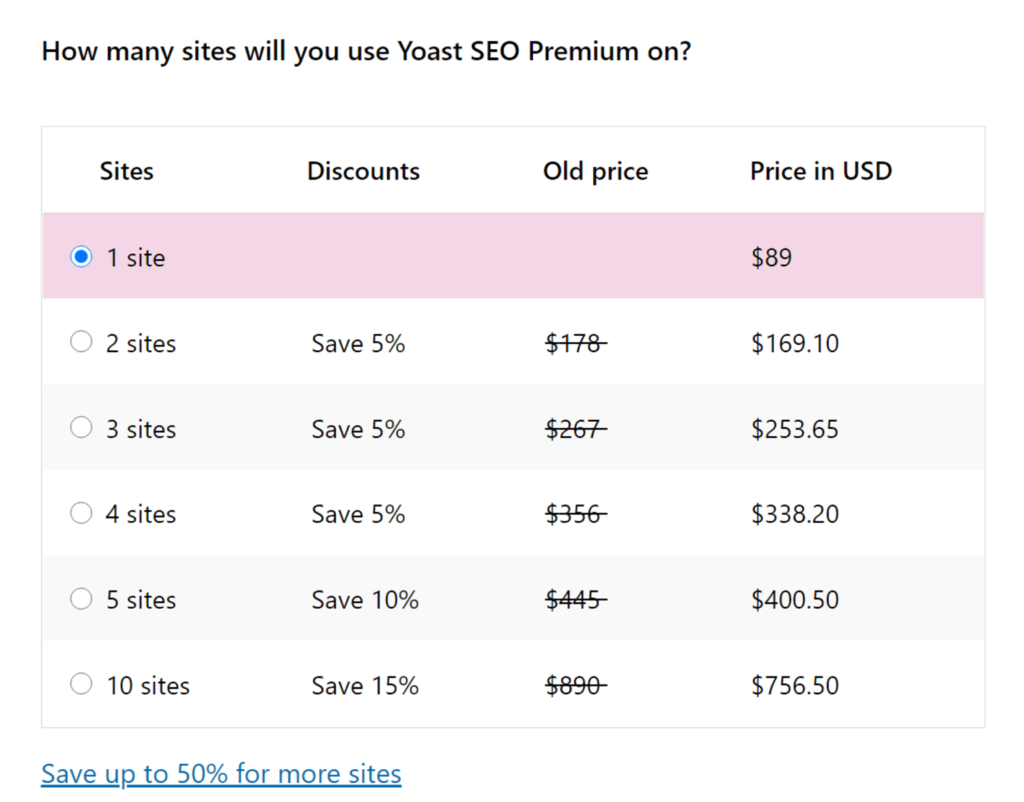
Tariffe premium di Yoast SEO
Ci sono poi anche quattro estensioni premium per specifici tipi di SEO:
- Video SEO for WordPress – a partire da 69 dollari per un singolo sito.
- Local SEO for WordPress – a partire da 69 dollari per un singolo sito.
- News SEO for WordPress – a partire da 69 dollari per un singolo sito.
- Yoast WooCommerce SEO – a partire da 69 dollari per un singolo sito.
Rank Math vs Yoast — FAQ
Per concludere, esaminiamo alcune domande frequenti che potreste ancora avere dopo il nostro confronto.
Quale Plugin Offre Più Funzionalità?
In generale, Rank Math ha più funzionalità di Yoast SEO, soprattutto se si confrontano le versioni gratuite.
Quale Plugin È Più Popolare?
Yoast SEO è più popolare – anzi, sarebbe giusto dire che è uno dei plugin più popolari di tutti i tempi. Tuttavia, è anche in circolazione da molto più tempo di Rank Math. Data la sua giovane età, Rank Math è molto popolare.
La SEO di Rank Math è migliore di quella di Yoast?
Beh, questo è piuttosto soggettivo, ed è quello in cui abbiamo cercato di addentrarci in questo articolo. Rank Math offre più funzionalità di Yoast SEO, specialmente quando si parla di versioni gratuite.
Tuttavia, questo non significa necessariamente che sia meglio per il vostro sito – in realtà dipende solo dal fatto che pensiate o meno di usare effettivamente quelle caratteristiche e da quanto apprezziate l’opzione “più consolidata” di Yoast SEO.
Riepilogo
Dopo la vostra ricerca Rank Math vs Yoast SEO, ora dovrebbe essere abbastanza chiaro che entrambi sono plugin SEO di qualità. I numeri e le recensioni non mentono.
Fondamentalmente, non farete un “errore” scegliendo uno dei due plugin. Si tratta piuttosto di scegliere il plugin che meglio vi aiuta a raggiungere i vostri obiettivi SEO.
Nel complesso, Rank Math vi offre certamente più funzionalità nella versione gratuita. Ad esempio, otterrete l’analisi di più parole chiave, il rilevamento di errori 404, un redirect manager, funzioni SEO locali, suggerimenti per i link interni e altro ancora. Queste sono tutte cose che Yoast SEO fa pagare o non offre.
Se pensate di usare queste caratteristiche, allora forse Rank Math è quello che fa per voi. Tuttavia, se siete il tipo di persona che usa il plugin SEO solo per impostare alcuni titoli/descrizioni SEO e magari ottimizzare per una singola parola chiave, non state davvero ottenendo un grande valore extra da quelle caratteristiche.
La cosa bella di Rank Math è che è modulare, quindi potete disabilitare tutte le funzioni che non vi servono ed evitare appesantimenti inutili (lo stesso vale per Yoast SEO).
Riassumendo:
- Se desiderate un maggior numero di funzionalità, Rank Math è in vantaggio in questo momento, soprattutto se si confrontano le versioni gratuite.
- Se non avete intenzione di approfittare di queste funzionalità extra e volete qualcosa per controllare i vostri titoli/descrizioni SEO e altre impostazioni di base, tanto vale scegliere l’interfaccia che vi ispira di più. Oppure, se apprezzate il lungo track record di Yoast SEO, potreste optare per “l’opzione consolidata” – c’è sicuramente un vantaggio nell’avere un track record di dieci anni.
Infine, se vi state chiedendo quale plugin usiamo qui a Kinsta, al momento usiamo Yoast SEO per ottimizzare gli articoli del nostro blog (e tutto il resto). Se volete unirvi a noi, potete consultare la nostra guida completa su come usare Yoast SEO.
Avete altre domande o riflessioni sul confronto tra Rank Math e Yoast SEO? Avete provato entrambi? Se sì, quale preferite? Fatecelo sapere nei commenti!
Se ti è piaciuto questo articolo, allora apprezzerai la piattaforma di hosting WordPress di Kinsta. Metti il turbo al tuo sito web e ricevi supporto 24×7 dal nostro team di veterani di WordPress. La nostra infrastruttura potenziata da Google Cloud è centrata su scaling automatico, performance e sicurezza. Permettici di mostrarti la differenza di Kinsta! Scopri i nostri piani
23, Dic 2020
9 Motivi Per Cui le Tue Email Vanno nello Spam
L’e-mail è un ottimo strumento per raggiungere il vostro target di riferimento e far crescere la vostra clientela. Quasi il 60% degli utenti afferma che le email di marketing influenzano i loro acquisti. Tuttavia, con l’inasprirsi delle leggi sulla privacy e sulla protezione online, far arrivare le vostre email nelle caselle di posta dei destinatari è diventato più difficile.
Ma non preoccupatevi se le vostre email finiscono nelle cartelle di spam degli utenti. Seguendo alcune semplici best practice, potrete non solo fare in modo che le vostre email raggiungano i loro destinatari, ma anche far crescere i tassi di apertura e avere un impatto maggiore.